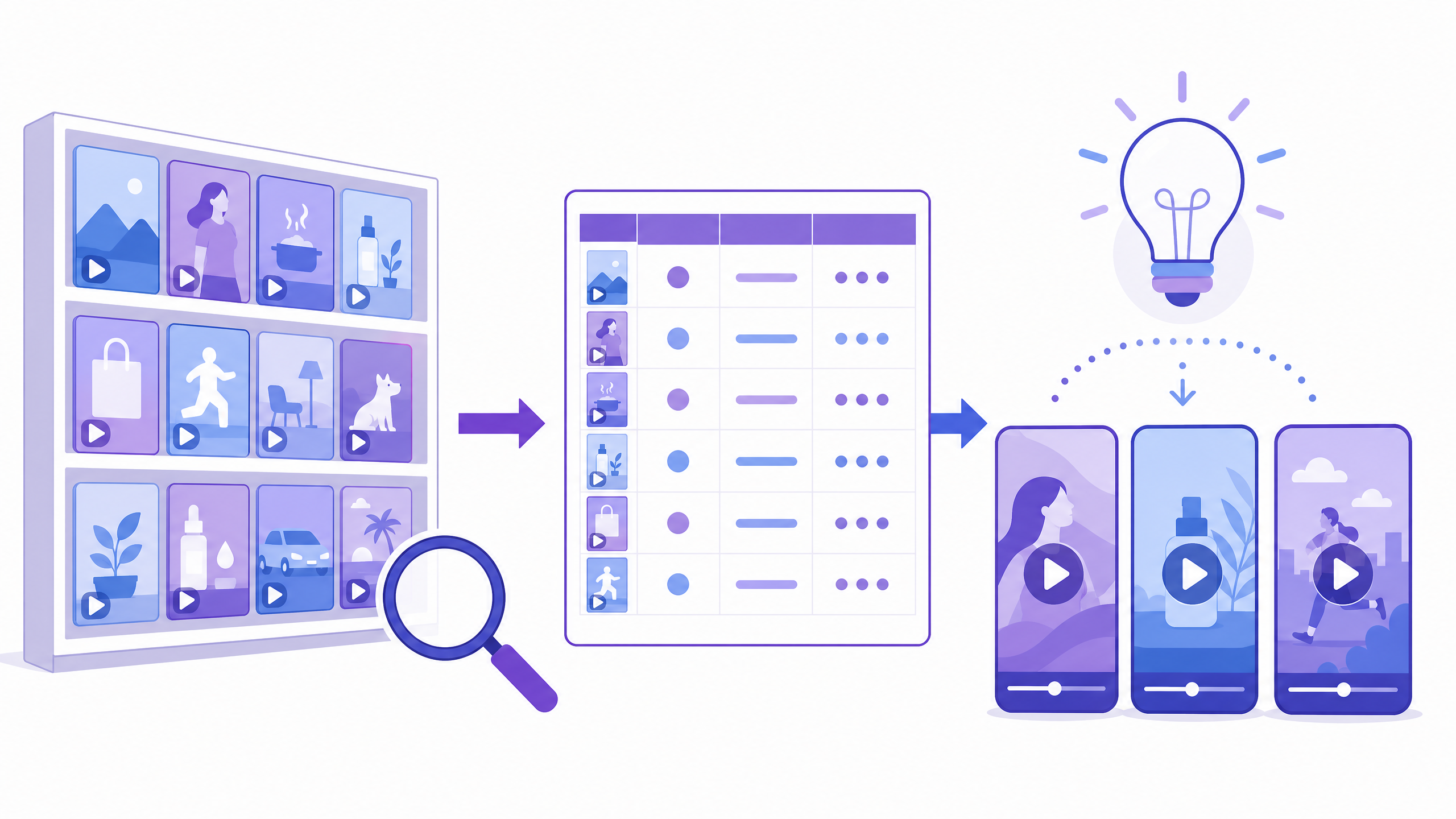
新しい動画広告を作る前に、競合がどんな広告を出しているのかを知りたい。Meta広告ライブラリを開けば、競合がFacebookやInstagramに出している広告を誰でも見られます。けれども、広告を眺めて「こんな広告を出しているのか」で終わってしまい、自社の動画に何を活かせばよいのかが分からない、という担当者は少なくありません。
この記事では、Meta広告ライブラリで見られること・見られないことと、検索から絞り込みまでの使い方を、Metaの公式情報と実際の画面をもとに整理します。そのうえで、調べた広告を「訴求」と「型」に分けて一覧にし、自社の動画広告に落とし込むまでの手順を、AIで速く回す方法とあわせて解説します。
Meta広告ライブラリとは:見られること・見られないこと
Meta広告ライブラリは、FacebookやInstagramなどMetaのサービスに出ている広告を検索できる、Metaの公式の無料ツールです(Meta広告ライブラリ)。
| 見られること | 見られないこと |
|---|---|
| 今配信されている広告の、動画・画像・広告文・リンク先 | クリック率、コンバージョン数、CPAなどの成果の数字 |
| 広告主の名前、掲載開始日、出ているサービス(Facebook、Instagramなど) | 配信の予算、ターゲティングの設定 |
| 同じ広告に複数のバージョンがあるかどうか | 配信が終わった一般の広告(社会問題・選挙・政治の広告を除く) |
Metaの公式ヘルプでは、すべての広告について、今アクティブな(配信中の)広告を検索できるとしています。社会問題・選挙・政治に関する広告だけは、配信が終わった広告も検索でき、広告費の金額の範囲や届いた人の層なども表示され、7年間収録されます(出典:Facebookヘルプセンター「Meta広告ライブラリとは何ですか。検索するにはどうすればよいですか。」)。ヨーロッパ地域では表示される情報が異なります。
つまり、一般の商品やサービスの広告については、「今、何を出しているか」は分かるが、「どれくらい成果が出ているか」は分からないツールです。この前提で使い方を決めます。
Meta広告ライブラリの使い方:検索から絞り込みまで
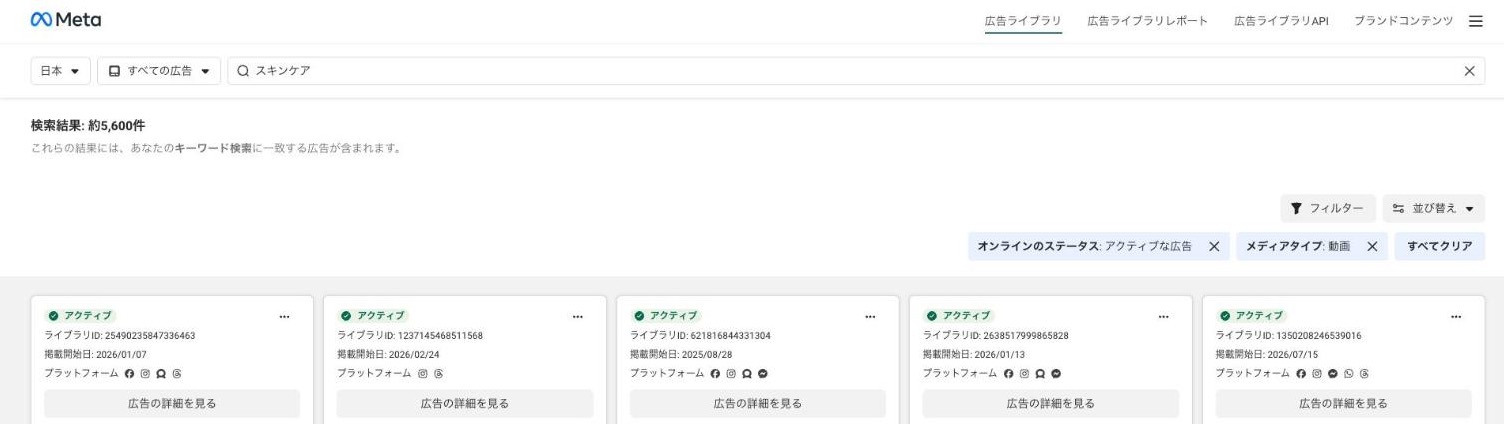
1. 国と広告のカテゴリを選ぶ
Meta広告ライブラリを開き、国を「日本」に、広告のカテゴリを「すべての広告」にします。
2. キーワードか広告主の名前で検索する
検索欄に、競合の会社名やブランド名を入れると、その広告主の広告がまとめて見られます。商品のジャンル(例:スキンケア、転職、プロテイン)を入れると、そのジャンルの広告を広く見られます。競合が分かっているときは広告主の名前で、新しい市場を調べるときはジャンルのキーワードで探します。
3. フィルターで絞り込む
「フィルター」から、次の条件で絞り込めます(2026年10月時点の画面)。
| フィルター | 動画広告を調べるときの使い方 |
|---|---|
| メディアタイプ | 「動画」にすると、動画の広告だけが表示される |
| プラットフォーム | Instagramだけ、Facebookだけなどに絞る |
| オンラインのステータス | 「アクティブな広告」で、今配信中の広告に絞る |
| 日付別インプレッション | 指定した期間に表示された広告に絞る |
| 言語・広告主 | 日本語の広告だけ、特定の広告主だけに絞る |
4. 並び替えて、詳細を見る
「並び替え」では、「インプレッション:高い順」と「新しい順」を選べます(2026年10月時点の画面)。気になる広告は「広告の詳細を見る」を開くと、同じ広告の別のバージョンや、出ているサービスを確かめられます。
動画広告で見るべき5つのところ
成果の数字が見られない以上、「何を見るか」を先に決めておかないと、眺めて終わってしまいます。動画広告では次の5つを見ます。
| 見るところ | 何が分かるか | 見方のコツ |
|---|---|---|
| 掲載開始日 | どれくらい長く配信されているか | 当社の見立てでは、何か月も配信が続いている広告は、成果が出ているから続けている可能性が高い。ただし成果の数字ではないので、目安として扱う |
| 複数のバージョン | 同じ訴求で、動画や文を変えて比べているか | 「この広告には複数のバージョンがあります」と出る広告は、テストの最中であることが多い。何を変えて比べているかを見る |
| 冒頭の3秒 | 最初に何を見せ、何と言っているか | 悩みを言い当てる、結果を先に見せる、驚きの一言など、冒頭の型を書き出す |
| 訴求 | 商品の何を推しているか | 価格、効果、手軽さ、安心、他の商品との違いなど、1本の動画が何を推しているかを一言で書く |
| 動画の型 | どんな見せ方の動画か | UGC風(使った人の口コミ)、実演、ビフォーアフター、比較、マンガ・アニメなど |
1本ずつ細かく見るより、同じ広告主の広告を10本ほど並べて、どの訴求と型を何本出しているかを数えると、その会社が力を入れている方向が見えてきます。
競合分析の手順:調べた広告を一覧表にまとめる
調べた広告は、表に書き出して比べます。次は架空の例です。
| 広告主 | 掲載開始日 | 冒頭の3秒 | 訴求 | 動画の型 | 尺 |
|---|---|---|---|---|---|
| 競合A | 6か月前 | 「朝の5分で終わる」と時計を見せる | 手軽さ | 実演 | 15秒 |
| 競合A | 3か月前 | 「毛穴が目立たなくなった」と口コミ | 効果 | UGC風 | 20秒 |
| 競合A | 2週間前 | 価格を大きく表示 | 価格 | 比較 | 10秒 |
| 競合B | 4か月前 | 「肌が弱い人でも」と悩みを言い当てる | 安心 | UGC風 | 30秒 |
この表を作ると、次のようなことが分かります。
- 長く続いている訴求と型:競合Aは「手軽さ×実演」を6か月続けている。成果が出ている可能性が高い組み合わせ
- 最近増えている訴求:競合Aは最近、価格を推す広告を始めた。値下げや競争の変化が考えられる
- 誰も使っていない訴求:どの競合も「続けやすさ」を推していない。自社が先に取れる訴求の候補
自社の動画広告に落とし込む:丸ごと真似せず「型」を借りる
競合の広告をそのまま真似すると、見る人に「どこかで見た広告」と思われるうえ、競合と同じ土俵で比べられます。真似するのは動画そのものではなく、訴求と型の組み合わせです。
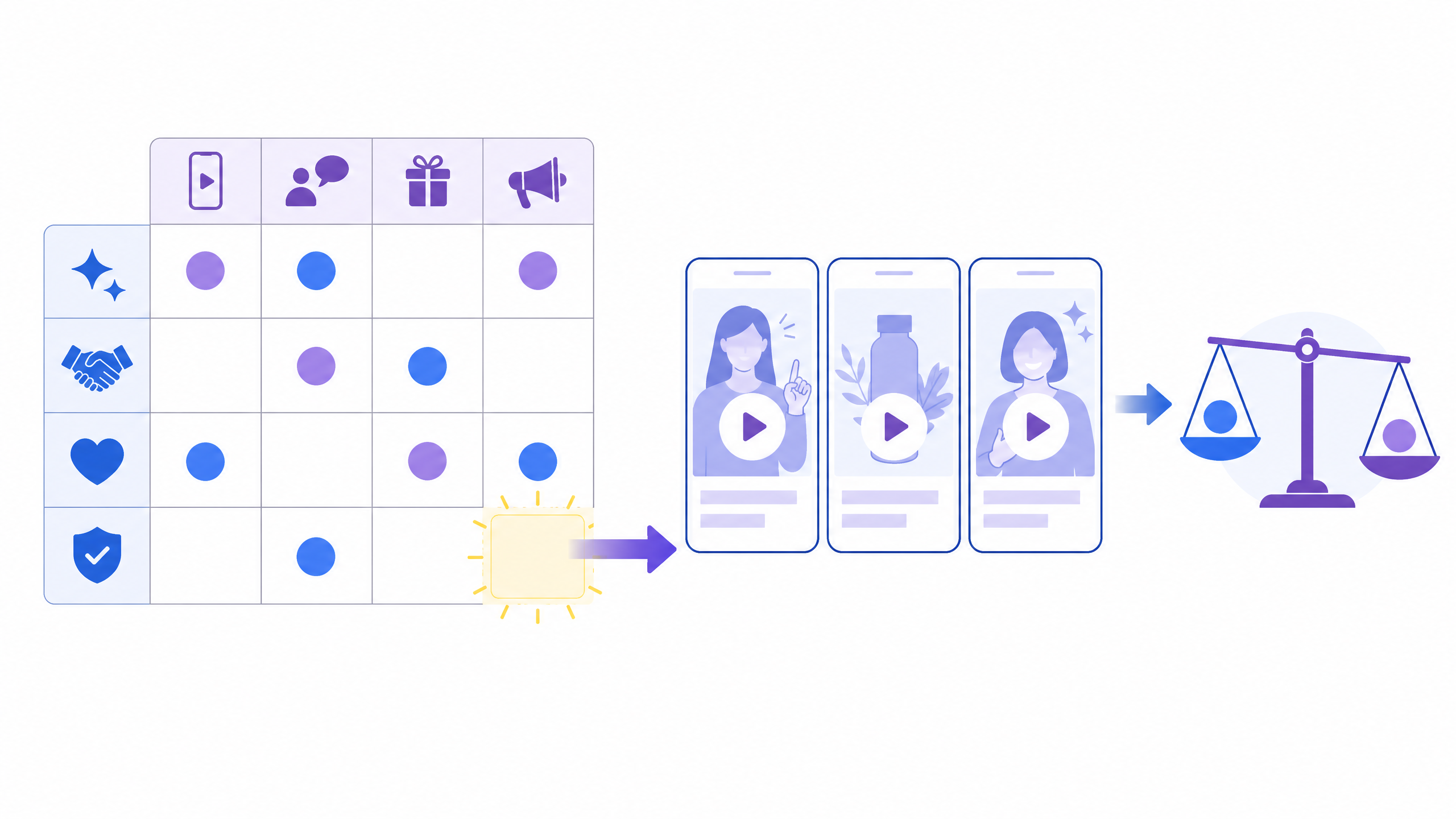
- 自社の訴求を3〜4つ決める:一覧表で「長く続いている訴求」「誰も使っていない訴求」から選ぶ
- 訴求ごとに型を選ぶ:競合で長く続いている型を参考に、訴求ごとに合う型を決める(例:手軽さは実演、効果はUGC風)
- 冒頭の3秒を自社の言葉で書く:競合の冒頭の型(悩みを言い当てる、結果を先に見せる)は借りても、言葉と映像は自社の商品で作る
- 訴求ごとに動画を作り、比べる:1つの広告セットに訴求の違う動画を3〜5本入れ、配信の学習が落ち着いてから比べる
- 月に1回、ライブラリを見直す:競合の新しい広告と、止まった広告を確かめ、一覧表を更新する
Meta広告で比べ方を設計する手順は、Meta広告クリエイティブの作り方の記事で詳しく解説しています。
広告の動画のリンクを取って、Zideaで自社の広告に横展開する
参考にしたい広告が見つかったら、その動画を自社の広告づくりにそのまま使えます。当社のZidea(当社サービス)では、参考にしたい広告の動画のリンクを入れるだけで、その広告の構成を自社の商品に置き換えた動画広告を作れます。台本の型や見せ方を自分で分解しなくてよいので、広告を作ったことがない人でも、成果が出ていそうな広告を手本にして、自社の広告を作れます。
1. 広告ライブラリから動画のリンクを取る
Meta広告ライブラリの画面には、動画のリンクをコピーするボタンがありません。パソコンのChromeで、ブラウザの「検証」(開発者ツール)を使ってリンクを取ります。
| 手順 | やること |
|---|---|
| 1 | 広告ライブラリで参考にしたい広告の「広告の詳細を見る」を開き、その広告だけが表示された状態にする |
| 2 | 画面の何もないところで右クリックし、「検証」を選ぶ(Macは「command+option+I」、Windowsは「F12」でも開ける) |
| 3 | 画面の右側に開いた検証ツールの、上に並ぶタブから「Network」(日本語表示では「ネットワーク」)を選ぶ |
| 4 | その下に並ぶ絞り込みのボタンから「Media」(日本語表示では「メディア」)を選ぶ |
| 5 | 広告の動画を再生する。一覧に、Type(種類)が「media」の行が表示される。これが動画のファイル |
| 6 | その行を右クリックし、「Copy」から「Copy URL」(日本語表示では「コピー」→「URLをコピー」)を選ぶ |
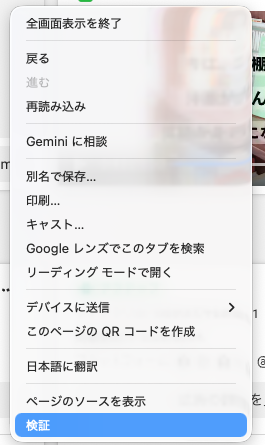
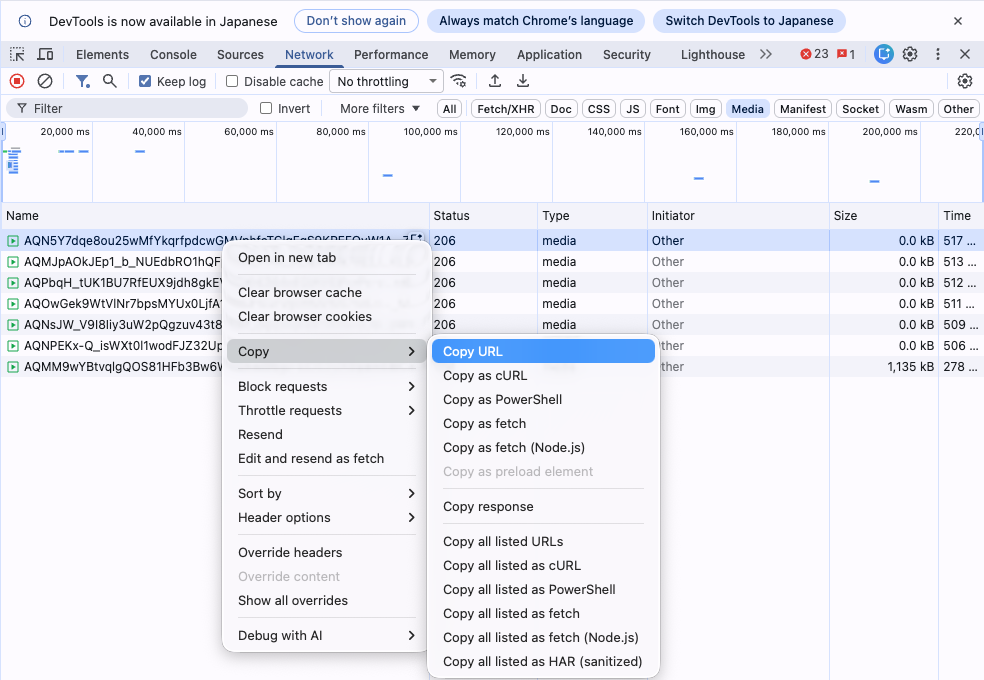
ページを開いたときに他の広告の動画も読み込まれていると、一覧に「media」の行がいくつも並びます。手順1で参考にしたい広告だけを開いてから、再生した直後に増えた行を選ぶと迷いません。行が多いときは、Size(大きさ)が大きい行が、再生した動画であることが多いです。
コピーしたリンクには有効期限が付いていて、時間がたつと開けなくなります。リンクを取ったら、すぐにZideaに入れてください。
2. Zideaに動画のリンクを入れて、自社の広告を作る
- Zideaで新しい広告を作る画面を開き、自社のLPのURLを入れる
- 「参考動画・追加の希望」の「参考動画の URL」に、コピーした動画のリンクを貼る
- Zideaが参考の動画の構成を読み取り、自社の商品に置き換えた台本と絵コンテ、動画広告を作る
手本にするのは構成や見せ方の型で、商品の説明や言葉、映像は自社のものになります。それでも、出来上がった広告が手本の広告に似すぎていないか、表現をそのまま借りていないかは、配信の前に人が確かめてください。
AIで速く回す:調べる・まとめる・作るの3か所
広告ライブラリを使った競合分析は、手作業だと1社あたり数時間かかります。AIを使うと速くなるのは、次の3か所です。
| 作業 | 手作業だと大変なこと | AIでどう速くするか |
|---|---|---|
| まとめる | 動画を1本ずつ見て、冒頭・訴求・型を書き出す | 広告文や、書き起こした動画の台詞をAIに渡し、訴求と型の候補に分けてもらう。最後は人が動画を見て確かめる |
| 考える | 一覧表から、空いている訴求を見つける | 一覧表と自社の商品の情報をAIに渡し、「競合が使っていない訴求」の候補を出してもらう |
| 作る | 訴求ごとに台本と動画を作る | 決めた訴求と型ごとに、台本と動画をAIで作る。比べるための3〜5本をそろえやすくなる |
AIに任せられるのは、整理と、比べるための本数をそろえるところです。どの訴求で勝負するかと、競合の表現を借りすぎていないかの判断は、人が行います。
Meta広告ライブラリを使うときの注意点
- 成果は分からない:長く配信されている広告も、成果が出ているとは限りません。目安として使い、最後は自社の配信で確かめます
- 丸ごと真似しない:他社の動画や画像、キャッチコピーをそのまま使うと、著作権の侵害やブランドの誤認につながるおそれがあります。借りるのは訴求と型の考え方だけにします
- 見られるのは今の広告だけ:一般の広告は、配信が終わると検索できなくなります。気になる広告は、見つけたときに一覧表に書き残しておきます
- 広告の表現のルールは自社で確かめる:競合が出している表現でも、自社の商品で使えるとは限りません。化粧品や健康食品などは、薬機法などの決まりを確かめます
他の媒体で競合の広告を調べる方法
| 媒体 | ツール | Meta広告ライブラリとの違い |
|---|---|---|
| TikTok | TikTokクリエイティブセンターのトップ広告 | 地域・業種・目的などで絞り込め、CTRや2秒・6秒の視聴率などで並べ替えられる。秒ごとの反応のグラフも見られる。ログインしないと5件だけ表示される |
| Google(YouTubeなど) | Google 広告の透明性センター | 広告主ごとに、Googleのサービスに出ている広告を見られる |
(出典:TikTok広告ヘルプ「トップ広告ダッシュボードの使用方法」、2025年5月更新)
TikTokのトップ広告は、成果の目安となる指標で並べ替えられる点がMeta広告ライブラリと違います。TikTokで動画広告を出すなら、両方を見比べると、冒頭の型や尺の傾向がつかみやすくなります。TikTokの事例はTikTok広告の成功事例の記事でもまとめています。
訴求の違う動画をまとめて作る:Zidea(当社サービス)
当社(株式会社zokujin)が運営するZideaは、LPのURLを入れるだけで、AIが訴求軸の分析から台本・絵コンテ・動画広告の制作までを行う、動画広告に特化したサービスです。AIアバター、映像生成、編集、効果音やモーションなどの演出まで1つのツールで扱え、台本・映像・テロップ・演出は細かく編集できます。広告ライブラリで見つけた広告の動画のリンクを入れるだけで、その広告の構成を自社の商品に置き換えた動画広告を作れるので、広告を作ったことがない人でも、成果が出ていそうな広告を手本にして始められます。「空いている訴求」や「長く続いている型」をもとに、比べるための縦型の動画広告をまとめて作ることもできます。
当社の自社運用での実証では、1本の制作時間が8時間から30分に、検証できる本数が1本から20本に増えました(お客様の成果ではなく、当社自身の運用結果です)。
試すには無料アカウントの作成が必要です。新規登録すると絵コンテを1本無料で作れます。動画は7日間の無料トライアルで、カード登録が必要です。
こんな広告動画が、URL ひとつで
まとめ:Meta広告ライブラリで競合を調べるチェックリスト
- 国を「日本」、カテゴリを「すべての広告」にし、メディアタイプを「動画」に絞ったか
- 競合の会社名と、商品のジャンルの両方で検索したか
- 各広告の掲載開始日、複数のバージョンの有無、冒頭の3秒、訴求、動画の型を書き出したか
- 一覧表で「長く続いている訴求と型」「最近増えた訴求」「誰も使っていない訴求」を見つけたか
- 動画を丸ごと真似せず、訴求と型だけを借りて、自社の言葉と映像で作ったか
- 手本にしたい広告の動画のリンクを、検証(開発者ツール)の「ネットワーク」→「メディア」から取ったか
- 訴求の違う動画を3〜5本作り、自社の配信で比べると決めたか
- 月に1回、ライブラリを見直して一覧表を更新すると決めたか