TikTokで反応の良かった投稿を、もっと多くの人に届けたい。クリエイターに作ってもらった動画を、広告としても配信したい。そんなときに使えるのが、TikTokのSpark Adsです。ただ、普通の広告と何が違うのか、どうやって投稿を広告にするのか、クリエイターの投稿を使うときに何を気をつければよいのかが分かりにくいものです。
この記事では、Spark Adsでできることと普通の広告との違い、広告にする投稿の用意の仕方、設定の手順を、TikTokの公式ヘルプをもとに整理します。そのうえで、成果が出る投稿の選び方と、クリエイターの投稿を広告に使うときの注意点を、実務の流れに沿って解説します。
Spark Adsでできること:投稿をそのまま広告として配信する
Spark Adsは、TikTokの普通の投稿を、そのまま広告として配信できる広告の形です。TikTokの公式ヘルプでは、次の2つができると説明しています。
- 自社のTikTokアカウントの投稿を、広告として配信する
- ほかのクリエイターの投稿を、そのクリエイターの許可を得て、広告として配信する
普通の広告との一番の違いは、広告で集まった再生・いいね・コメント・シェア・フォローが、元の投稿とアカウントに積み上がることです。広告を止めたあとも、増えたフォロワーや再生数は残ります。
| Spark Ads | 普通の広告(Spark Adsでない広告) | |
|---|---|---|
| 使う動画 | TikTokに投稿済みの動画(自社・クリエイター) | 広告マネージャーにアップロードした動画 |
| いいね・コメント・フォロー | 元の投稿とアカウントに積み上がる | 広告の中だけで終わる |
| プロフィール画像や名前を押すと | 投稿したアカウントのプロフィールに移る | 広告の飛び先(LPやアプリのページ)に移る |
| ボタンやキャプションを押すと | 広告の飛び先に移る | 広告の飛び先に移る |
| 見た目 | 普段の投稿に近い | 広告として作った動画 |
(出典:TikTok広告ヘルプ「Spark Adsについて」、2026年6月更新)
Spark Adsは、リーチ、トラフィック、動画視聴数、コミュニティインタラクション、アプリプロモーション、コンバージョン数、リードジェネレーション、営業などの広告の目的で使えます。使える動画の長さは最大10分です。TikTok広告そのものの種類や出し方は、TikTok広告の記事で解説しています。
Spark Adsのメリットと、使う前に知っておくこと
メリット
- 広告の成果が、アカウントの資産として残る:広告で集まったフォロワーや再生数が元の投稿に積み上がるので、広告を止めたあとも、アカウントの信頼につながります
- 普段の投稿に近い見た目で届けられる:広告らしく作り込んだ動画より、普段の投稿になじんだ見た目で見てもらえます
- クリエイターの動画とファンの力を借りられる:クリエイターの投稿を広告にすると、そのクリエイターの言葉で商品を紹介できます
使う前に知っておくこと
| 気をつけること | 公式ヘルプの説明 |
|---|---|
| キャプションは後から直せない | 広告として承認されたあとは、投稿のキャプションを編集できない。作る前に最終版にしておく |
| 非公開の動画は公開される | 非公開の動画を使うと、キャンペーンで使われた時点で公開になり、配信中は公開の状態を変えられない |
| 動画を消す前に承認を外す | 元のアカウントから動画を消す前に、Spark Adsとしての承認を外す必要がある |
| 却下された投稿は使えない | 普通の投稿として却下された動画は、広告としても却下される |
(出典:TikTok広告ヘルプ「Spark Adsについて」、「TikTok広告マネージャーで手動および検索連動型キャンペーン向けにSpark Adsを作成する方法」)
もう1つ、実務で気をつけたいのがコメントです。Spark Adsは元の投稿に配信されるので、広告を見た人のコメントが、そのまま元の投稿に付きます。配信している間は、コメントを定期的に確かめ、返信や対応ができる体制にしておきます。
広告にする投稿の用意の仕方:3つの方法
Spark Adsを作るには、広告を出すアカウント(アイデンティティ)を選び、広告に使ってよいと承認された投稿を用意します。用意の仕方は3つあります。
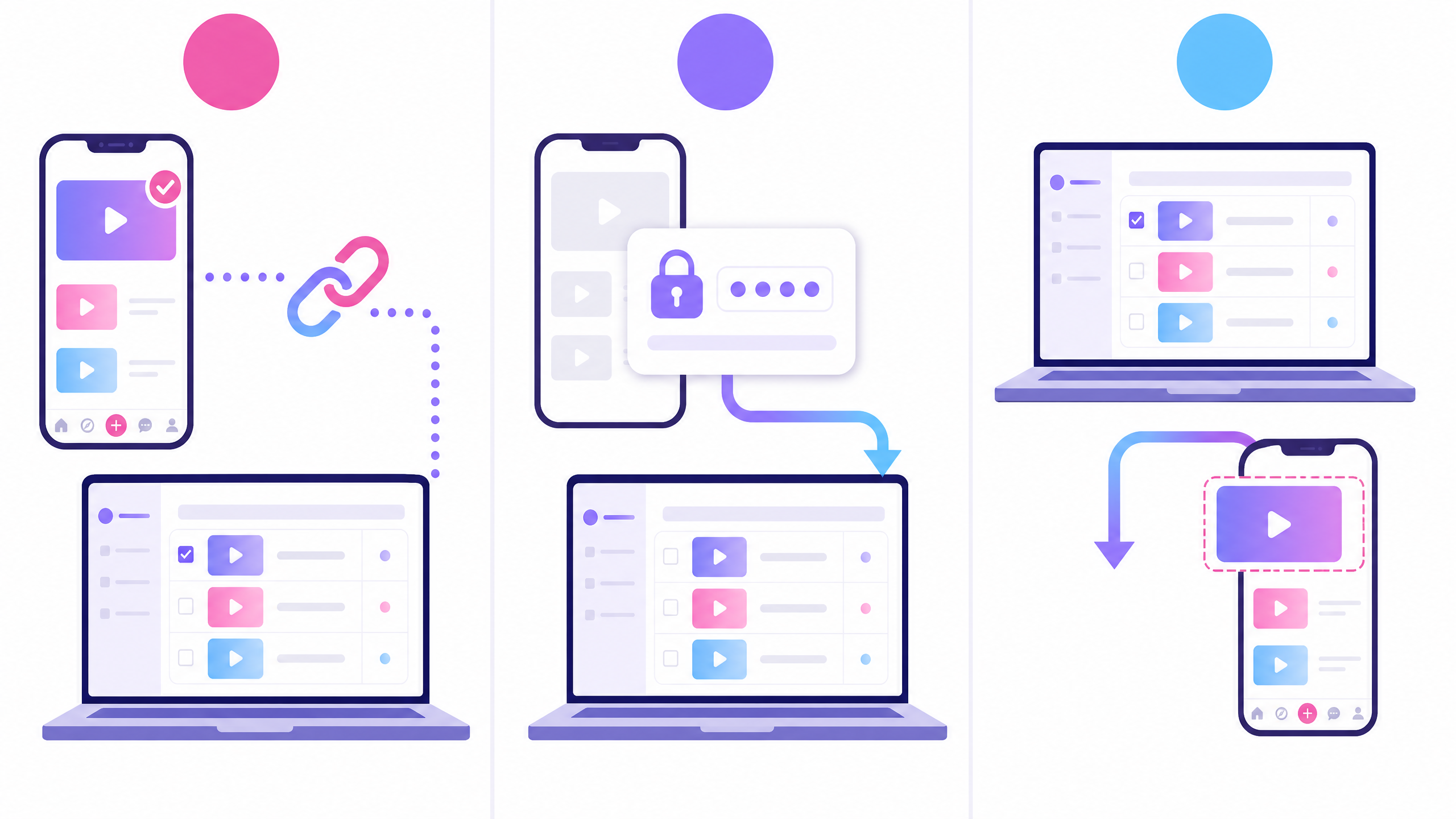
| 方法 | どうするか | 向いている場面 |
|---|---|---|
| 1. アカウントをつないで選ぶ | 自社やクリエイターのTikTokアカウントを広告マネージャーにつなぎ、承認済みの投稿から選ぶ | 自社のアカウントの投稿を広告にしたいとき |
| 2. 投稿コードで受け取る | クリエイターがアプリで投稿コードを発行して渡し、広告主が広告マネージャーで入力する | クリエイターの投稿を、そのつど広告に使いたいとき |
| 3. 広告マネージャーから送る | 広告マネージャーのライブラリの動画を、ビジネスセンターで承認されたアカウントに新しい投稿として送る | 広告用に作った動画を、自社のアカウントの投稿として配信したいとき |
クリエイターが投稿コードを発行する手順
TikTokの公式ヘルプでは、クリエイターがアプリで次のように投稿コードを発行すると説明しています。
- 広告に使ってよい動画を開く
- 動画の「…」(三点のアイコン)をタップする
- 「広告設定」をタップする
- 「生成」をタップして、投稿コードを発行する
投稿コードには使える期間を設定できます。キャンペーンの期間やクリエイターとの取り決めに合わせて期間を決められるので、契約の範囲を超えて使い続けてしまうことを防げます(出典:TikTok広告ヘルプ)。
Spark Adsの設定手順
TikTok広告マネージャーの手動のキャンペーンでは、次の流れでSpark Adsを作ります(Smart+キャンペーンは手順が別です)。
- 広告マネージャーで「キャンペーン」を開き、「+作成」から新しいキャンペーンを作る
- 広告の目的を選び、キャンペーンと広告セットの設定を済ませる
- 広告の「広告クリエイティブ」で、「+動画や画像の追加」を押す
- 「TikTok投稿」のタブで、広告にする投稿を選ぶ。クリエイターの投稿は「投稿を追加」から投稿コードを入れて承認する(一度に最大20件まで)
- 広告の詳細、飛び先、計測の設定を入れて、「すべて公開」を押す
広告用に作った動画を自社のアカウントに送って使う場合は、4で「ライブラリ」のタブを選び、動画を選んでから、アカウント・音楽・テキスト・ボタン・飛び先を設定します(出典:TikTok広告ヘルプ)。
TikTok広告の予算の組み方は、TikTok広告の費用の記事で、目標のCPAから逆算する計算例とあわせて解説しています。
成果が出るSpark Adsの使い方:どの投稿を広告にするか
Spark Adsの成果は、どの投稿を広告にするかでほぼ決まります。実務では、次の順で考えます。
- 普段の投稿で反応の良かったものから選ぶ:最後まで見られた割合や、保存・シェアが多かった投稿は、広告にしても見てもらいやすい投稿です。広告で、その投稿を届ける人を広げます
- 最初の数秒で、見る人の悩みや場面を言っているかを確かめる:普段の投稿はフォロワーが見てくれますが、広告は知らない人に届きます。冒頭で「自分のことだ」と思ってもらえる投稿を選びます
- 商品を使う場面がはっきり映っているかを確かめる:雰囲気だけの投稿より、商品を使っている様子や、使った結果が分かる投稿のほうが、広告の目的(購入や申し込み)につながりやすくなります
- 何本かを同時に配信して比べる:反応の良さそうな投稿を3〜5本選び、同じ広告セットの中で比べます
クリエイターの投稿を使う意味
クリエイターの投稿をSpark Adsにすると、商品を、第三者であるクリエイターの言葉で紹介できます。会社が自分で「良い商品です」と言うより、使った人の言葉のほうが信じてもらいやすいのが、UGC(利用者が作るコンテンツ)を広告に使う一番の理由です。UGCを広告に使うときの型は、UGC広告の作り方の記事で解説しています。
自社のアカウントの投稿を増やす
自社のアカウントで、普段から投稿の本数を増やしておくと、Spark Adsに使える候補が増えます。反応を見てから広告にできるので、広告用の動画を一から作るより、外れが少なくなります。
Spark Adsを使うときの注意点
- クリエイターとの取り決めを先に決める:どの投稿を、いつまで、どの目的で広告に使うかを、クリエイターと先に決めます。投稿コードの使える期間も、その取り決めに合わせます
- 広告であることを隠さない:クリエイターに商品を紹介してもらった投稿は、普段の投稿として出すときも、広告であることが分かる形にします。2023年10月から、広告であることを隠す表示(ステルスマーケティング)は景品表示法の不当表示になりました(出典:消費者庁)
- 効果を言い過ぎていないか確かめる:クリエイターの言葉でも、商品の効果を事実より大きく言っていれば、広告主の責任になります。化粧品や健康食品では、薬機法で言えない表現もあります
- キャプションは公開前に最終版にする:承認されたあとは直せないので、誤字や表現を公開前に確かめます
- コメントの対応を決めておく:広告で届いた人のコメントが元の投稿に付きます。返信のルールと、確かめる担当を決めておきます
Spark Adsに使う縦型動画を、まとめて作る:Zidea
Zideaは、LPのURLを入れるだけで、AIが訴求軸の分析から台本・絵コンテ・動画広告の制作までを行う、動画広告に特化したサービスです。動画広告だけでなく、SNSに投稿するオーガニックのショート動画も作れます。作り方は広告と同じで、違いは配信にお金をかけるか投稿するかだけです。
自社のアカウントの投稿を増やし、反応の良かった投稿をSpark Adsにするという進め方なら、Zideaで投稿用の縦型動画をまとめて作り、反応を見てから広告に回せます。演者が出る動画のほか、漫画やアニメの見た目の動画も作れるので、社内に演者がいなくてもSNSを運用できます。参考にしたいTikTokの動画のリンクを渡せば、その構成や映像を自社の動画に横展開することもできます。
料金は、Lightプランが月額9,800円(約5本分)、Standardプランが月額29,800円(約17本分)、Proプランが月額59,800円(約35本分)です。
Zideaを運営する株式会社zokujinの自社運用での実証では、1本の制作時間が8時間から30分に、検証できる本数が1本から20本に増えました(お客様の成果ではなく、自社の運用結果です)。
試すには無料アカウントの作成が必要です。新規登録すると絵コンテを1本無料で作れます。動画は7日間の無料トライアルで、カード登録が必要です。
こんな広告動画が、URL ひとつで
まとめ:Spark Adsを始める前のチェックリスト
- 自社の投稿を使うのか、クリエイターの投稿を使うのかを決めたか
- クリエイターの投稿を使う場合、使う投稿・期間・目的を取り決め、投稿コードの期間を合わせたか
- 普段の投稿で反応の良かったものから、広告にする投稿を選んだか
- 冒頭で見る人の悩みや場面を言っている投稿かを確かめたか
- キャプションを、公開前に最終版にしたか
- 広告であることが分かる形になっているかを確かめたか
- コメントを確かめる担当と、返信のルールを決めたか
- 3〜5本を同時に配信して比べる予定を立てたか