動画広告にナレーションを入れたいけれど、ナレーターに頼むと費用も時間もかかる。自分で読むと、声や読み方が気になって使えない。そんなときに使えるのが、文章を入れるだけで声にしてくれるAIナレーションです。ただ、ツールが多く、どれが無料で使えるのか、広告に使ってよいのか、どうすれば機械っぽく聞こえないのかが分かりにくいものです。
この記事では、AIナレーションを作れる主なツールを、無料の範囲・料金・商用利用の条件を公式情報で確かめたうえで比べます。そのうえで、動画広告のナレーションを作る手順と、自然に聞こえるコツ、広告に使うときの注意点を、実務の流れに沿って解説します。
AIナレーションでできること:動画広告で役立つ場面
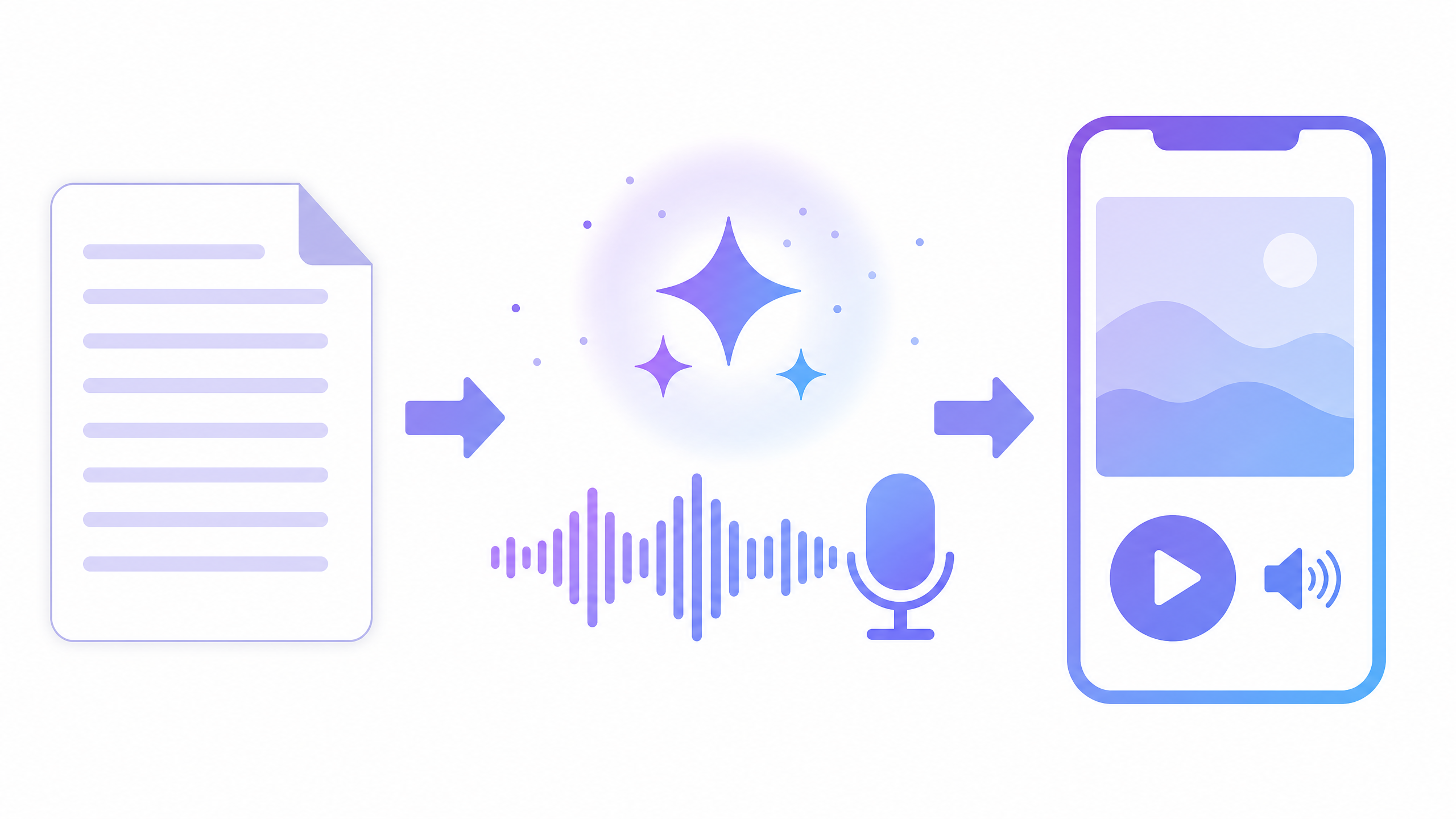
AIナレーションは、文章を入れると、AIの声で読み上げた音声を作ってくれるものです。声の種類や話す速さを選び、音声ファイルとして書き出して、動画に重ねて使います。
| 動画広告での使い方 | 何が楽になるか |
|---|---|
| 商品の説明を、声で伝える縦型の動画広告 | ナレーターの手配と収録がいらない。文章を直すだけで作り直せる |
| 冒頭のひと言だけを変えた、何パターンもの広告 | 同じ声のまま、冒頭の文章だけを差し替えて比べられる |
| 声の性別や年代を変えて、同じ台本を試す | ナレーターを何人も呼ばずに、どの声だと反応が良いかを比べられる |
| 音なしでも伝わるよう、テロップと合わせて作る | 読み上げた文章をそのまま字幕にも使える |
広告は、何本も作って比べるほど当たりが見つかります。AIナレーションを使うと、収録をやり直さずに台本を何度でも直せるので、冒頭や訴求を変えた動画を手早くそろえられます。
AIナレーションツールの選び方:広告に使うなら5つを確かめる
| 確かめること | なぜ大事か | 確かめ方 |
|---|---|---|
| 広告に使ってよいか | 無料プランでは商用利用できないツールがある。広告は商用利用にあたる | 料金ページと利用規約で、プランごとの商用利用の条件を見る |
| クレジット表記が要るか | ツールによっては、動画にツール名や声の名前の表記が必要になる | 利用規約と、声ごとの規約を見る |
| 日本語が自然か | 読み間違いや不自然な区切りは、見る人がすぐに気づく | 無料枠で、実際に使う台本を読ませて聞く |
| 読み方を直せるか | 商品名、数字、固有名詞は読み間違いが起きやすい | 読み方の辞書や、ふりがなを指定する機能があるかを見る |
| 1か月に作れる量 | 何パターンも作ると、文字数の上限にすぐ届く | 料金ページで、プランごとの月の文字数やクレジットを見る |
状況別の選び方
| 今の状況 | 選ぶもの |
|---|---|
| まず無料で、日本語の読み上げを試したい | 音読さん、VOICEVOX、Canva |
| 声の自然さや感情の表現を重視したい | Fish Audio、ElevenLabs、CoeFont |
| 商品名などの読み方や、感情・間を細かく直したい | Fish Audio |
| 動画の編集と字幕づけまで、1つでまとめてやりたい | Vrew、Canva |
| ナレーションだけでなく、台本・映像・テロップまで入った動画広告を作りたい | Zidea(当社サービス) |
AIナレーションツールおすすめ8選:比較表
各社の公式サイトで確かめた内容です(2026年10月時点)。料金は公式ページの表示のまま載せています。
| ツール | 無料で使えるか | 有料プランの料金 | 商用利用 |
|---|---|---|---|
| Zidea(当社) | 新規登録で絵コンテを1本無料。動画は7日間の無料トライアル | Light 月額9,800円〜 | 動画広告を作るためのサービス |
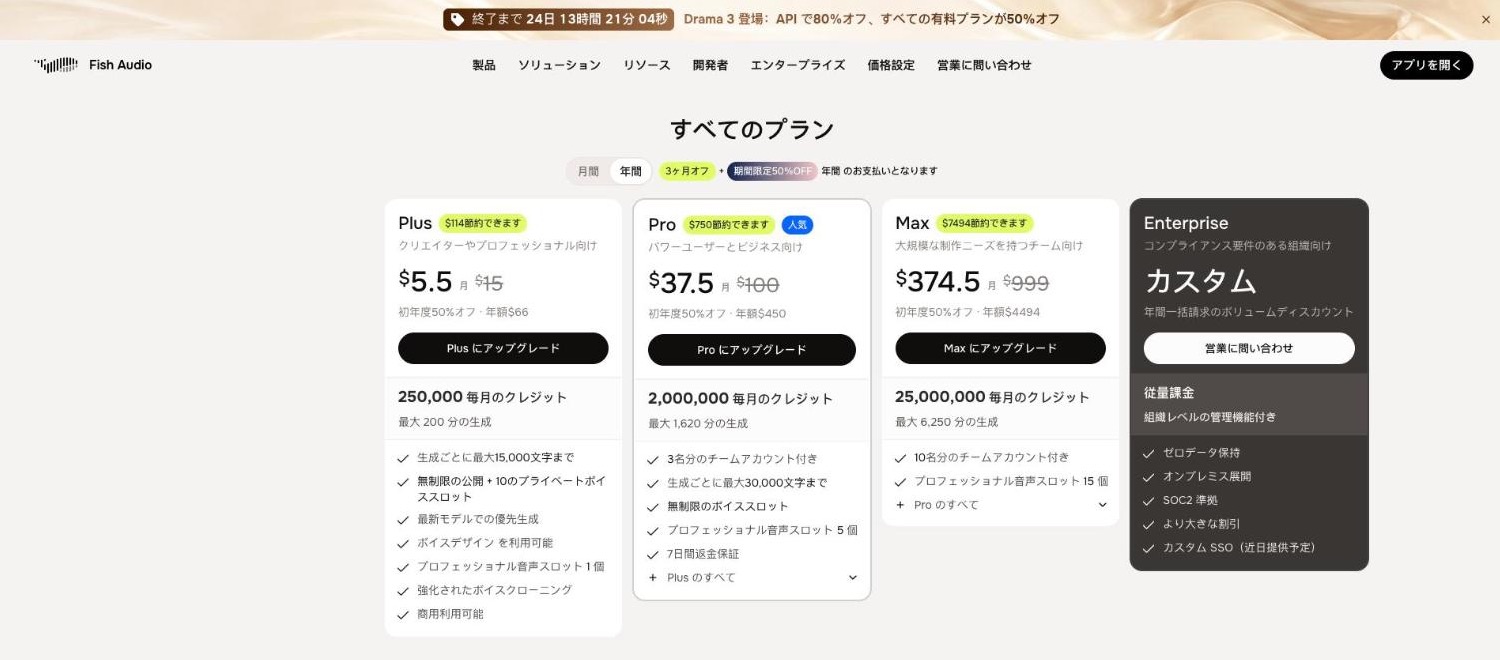
| Fish Audio | 無料プランあり(個人利用・非商用のみ) | Plus 月額15ドル(年払いは割引あり)〜 | 無料プランは非商用のみ。有料プランで、確認済みの声を商用利用できる |
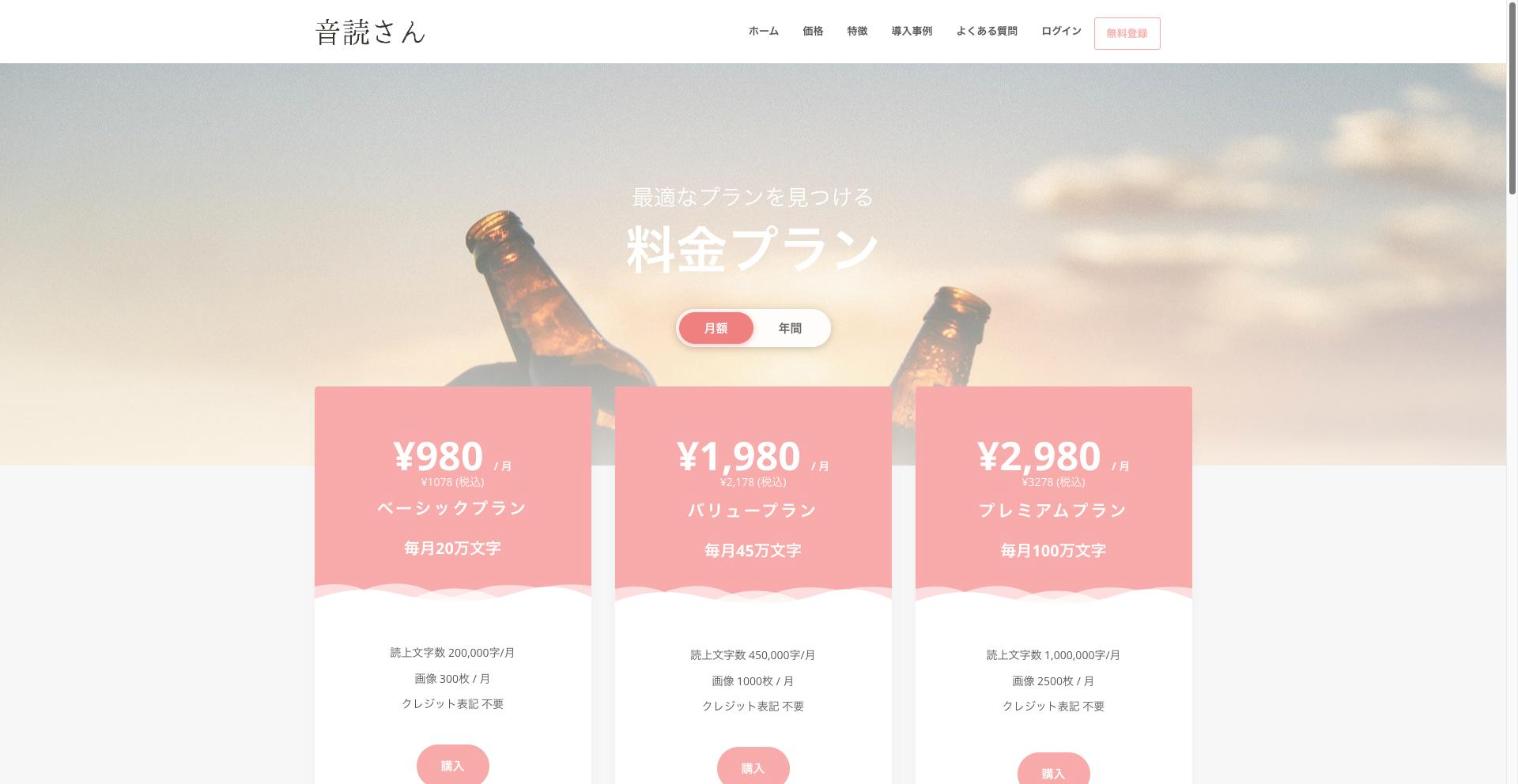
| 音読さん | 登録なしで月1,000字、無料登録で月5,000字 | ベーシック 月額980円(税込1,078円)〜 | 可。クレジット表記は不要 |
| VOICEVOX | 無料のソフト | 無料 | 可。VOICEVOXを使ったことが分かるクレジット表記が必要。声ごとの規約にも従う |
| CoeFont | 月800文字(Freeは非商用向け) | Standard 月額3,300円(税込、登録から6か月。その後4,400円) | Freeは非商用向け。商用はStandard以上 |
| ElevenLabs | 月10kクレジット | Starter 月額6ドル〜 | 無料プランは商用不可。Starter以上で商用ライセンス |
| Canva | 無料プランでもAI音声を作れる | Canvaプロ 年額11,800円〜 | 利用規約を守る範囲で、商用目的に使える |
| Vrew | 月200クレジット(AI音声なら最大2万字) | Light 年額15,200円(月換算1,267円、税込)〜 | 無料はVrewの透かしが入る。透かしの削除はLight以上 |
(出典:Fish Audio 料金、音読さん 料金、VOICEVOX 利用規約、CoeFont 料金プラン、ElevenLabs 料金、Canva AI音声読み上げ・料金、Vrew 料金プラン)
各ツールの特徴と、実務での使いどころ
1. Zidea(当社サービス):ナレーションだけでなく、台本から動画広告まで作る
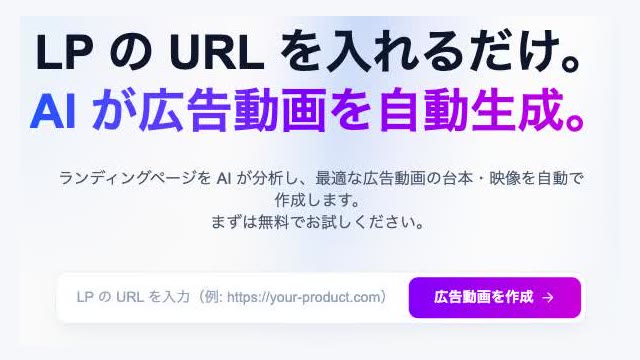
- ひとことで:LPのURLを入れるだけで、AIが訴求を分析し、台本・絵コンテから、ナレーション・テロップ・映像の入った動画広告まで作る、動画広告に特化したサービスです
- こんな時に役立つ:ナレーションの音声を作って、自分で動画に重ねて、テロップを付ける手間をまとめてなくしたいとき
- 他との違い:台本とナレーションと映像を一緒に作るので、台本を直すとナレーションと動画もそろって作り直せます。参考にしたい広告の動画のリンクを渡すと、その構成や映像を自社の広告に横展開することもできます
2. Fish Audio:タグで、読み方や感情、間を細かく直せる
- ひとことで:文章の中にタグを書き込むことで、感情、話し方、間、読み方まで細かく指示できるAI音声のツールです。日本語にも対応しています
- こんな時に役立つ:商品名や数字の読み間違い、不自然なイントネーションを、台本の中で直したいとき。セリフごとに感情や間を変えたいとき
- タグの使い方:公式のドキュメントでは、次のような書き方を案内しています
- 感情や話し方:直したい文の前に
[happy]や[whispering]のように角かっこで書く。最新のモデルでは、[warm, reassuring voice]のように言葉で自由に指示できる - 間:
[break](短い間)、[long-break](長い間) - 日本語の読み方:
<|phoneme_start|>ha0shi1ga0<|phoneme_end|>見えます。のように、ローマ字と高低(0が低い、1が高い)で、読み方とアクセントを指定できる。「橋が」「箸が」「端が」のような、読みは同じでアクセントが違う言葉を言い分けられる - 何度も出てくる商品名などは、Webの画面で「発音辞書」に登録しておくと、毎回タグを書かなくてもそろった読み方になる
- 感情や話し方:直したい文の前に
- 広告に使うときの注意:料金ページでは、無料プランで作った音声は個人利用(非商用)のみで、有料プランなら確認済みの声を商用利用できるとしています。広告に使うなら有料プランにします
当社の現場の感覚でも、タグで読み方や感情を直せるのは、ナレーションの作り直しの手間を大きく減らせて使いやすいと感じています。読み間違いのたびに台本の言い回しを変えるのではなく、その言葉だけを直せるためです。
(出典:Fish Audio ドキュメント「Emotion Control」、「Japanese Phoneme Control」、「Pronunciation Dictionaries」)
3. 音読さん:登録なしで、すぐに日本語を読み上げられる
- ひとことで:ブラウザで文章を入れるだけで読み上げ、MP3でダウンロードできるツールです。話す速さと声の高さを調整できます
- こんな時に役立つ:まず無料で、AIナレーションがどんな声になるかを試したいとき
- 広告に使うときの注意:公式の料金ページでは、全プランで商用利用ができ、クレジット表記も不要としています。無料で使えるのは、登録なしで月1,000字、無料登録で月5,000字までです
4. VOICEVOX:無料で使える、キャラクターの声のソフト
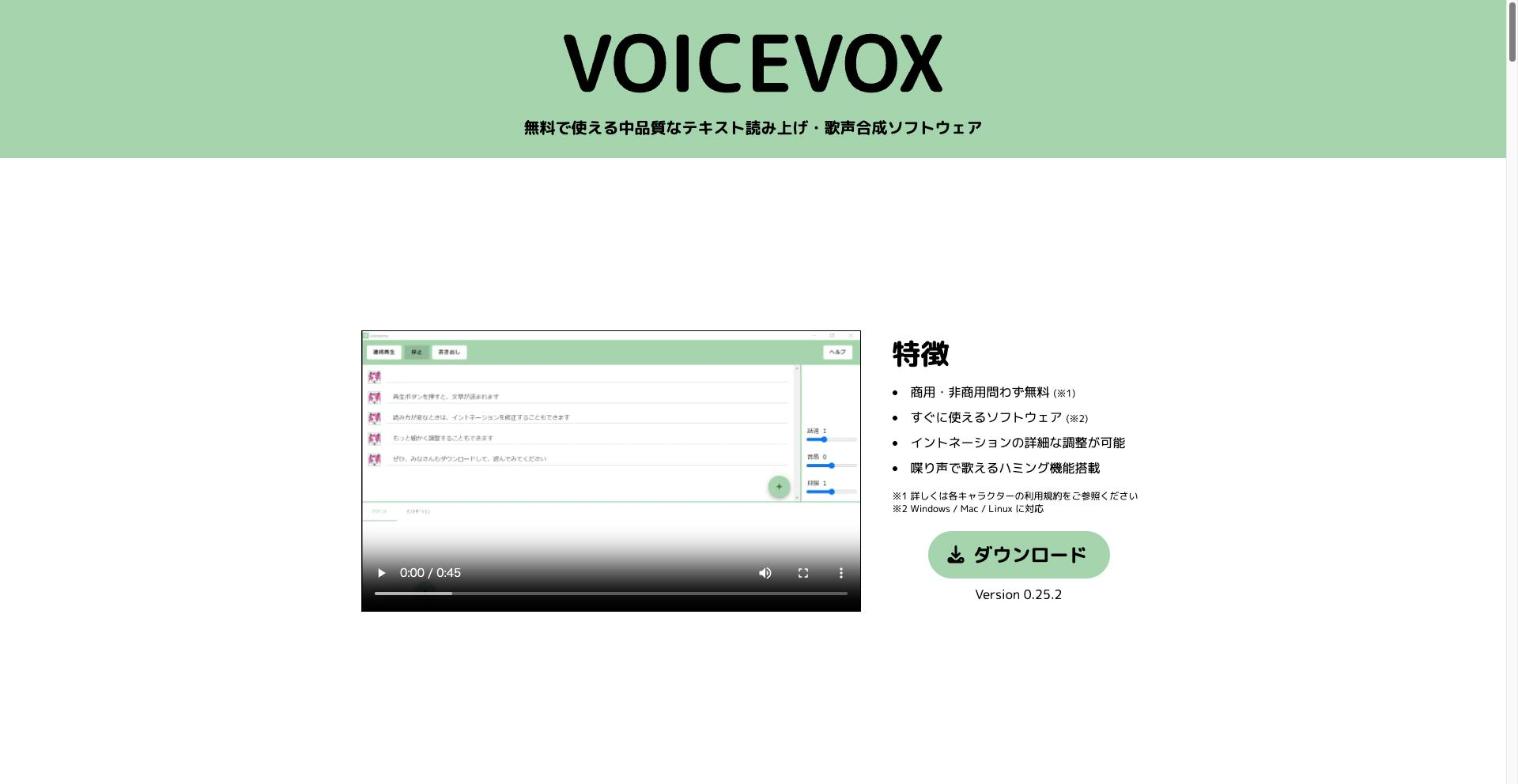
- ひとことで:パソコンにインストールして使う、無料の読み上げソフトです。アニメ調のキャラクターの声が多くそろっています
- こんな時に役立つ:マンガやアニメの見た目の動画広告に、キャラクターの声を付けたいとき
- 広告に使うときの注意:利用規約では、商用・非商用を問わず使える一方、VOICEVOXを使ったことが分かるクレジット表記が必要としています。さらに、声ごとに規約があり、その規約にも従う必要があります。広告に使う前に、使う声の規約を必ず読みます
5. CoeFont:声優の声を含む、多くのAI音声から選べる
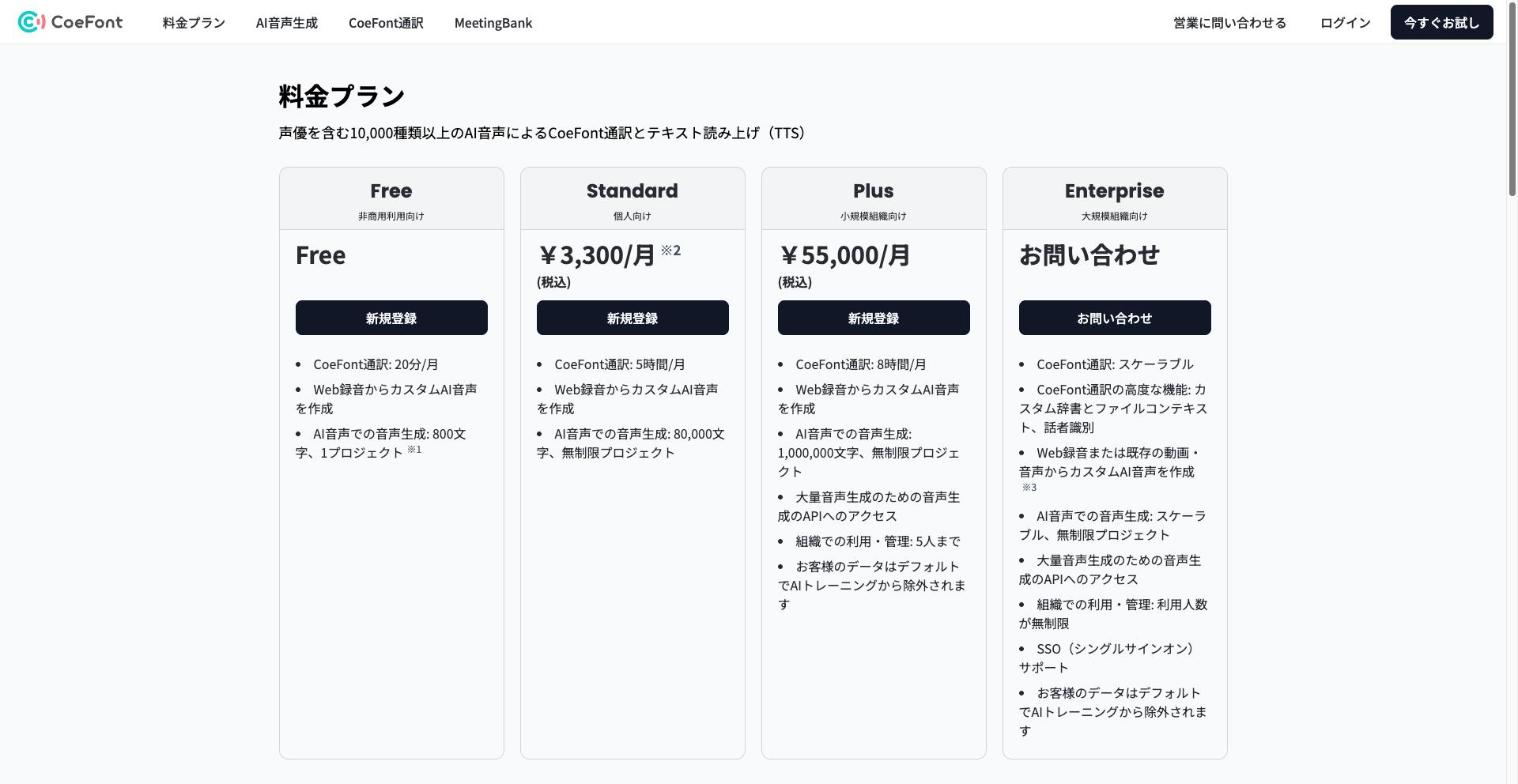
- ひとことで:声優の声を含む1万種類以上のAI音声から選んで、読み上げを作れるサービスです。自分の声を録音して、自分のAI音声を作ることもできます
- こんな時に役立つ:声の種類にこだわりたいとき。社長や担当者の声で、ナレーションを続けて作りたいとき
- 広告に使うときの注意:Freeプランは非商用向けで、月800文字までです。広告に使うなら、Standard以上のプランにします
6. ElevenLabs:感情の表現が豊かな、海外発のAI音声
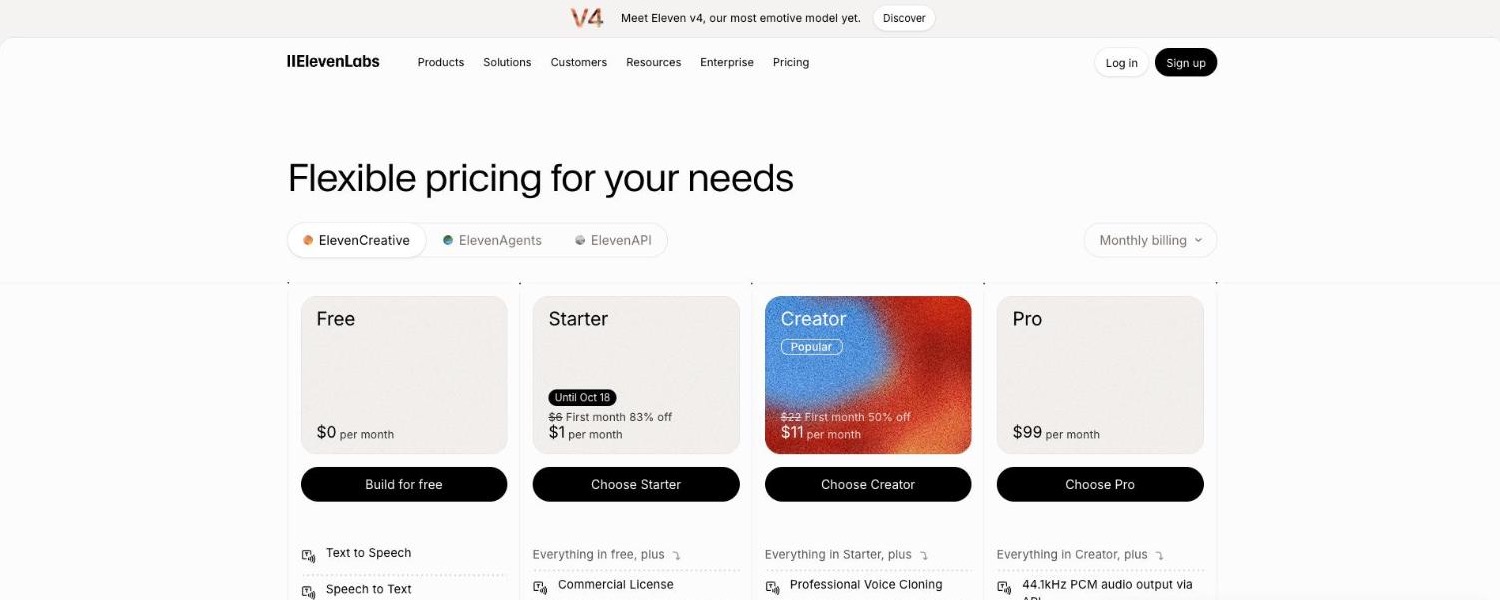
- ひとことで:感情の込もった読み上げや、声のクローンができる、海外発のAI音声のツールです。日本語にも対応しています
- こんな時に役立つ:抑揚や感情を付けた、人が話しているようなナレーションを作りたいとき
- 広告に使うときの注意:料金ページでは、商用ライセンスはStarterプラン以上に付くとしています。無料プランで作った音声は、広告には使えません
7. Canva:デザインの作業の流れの中で、ナレーションを付けられる
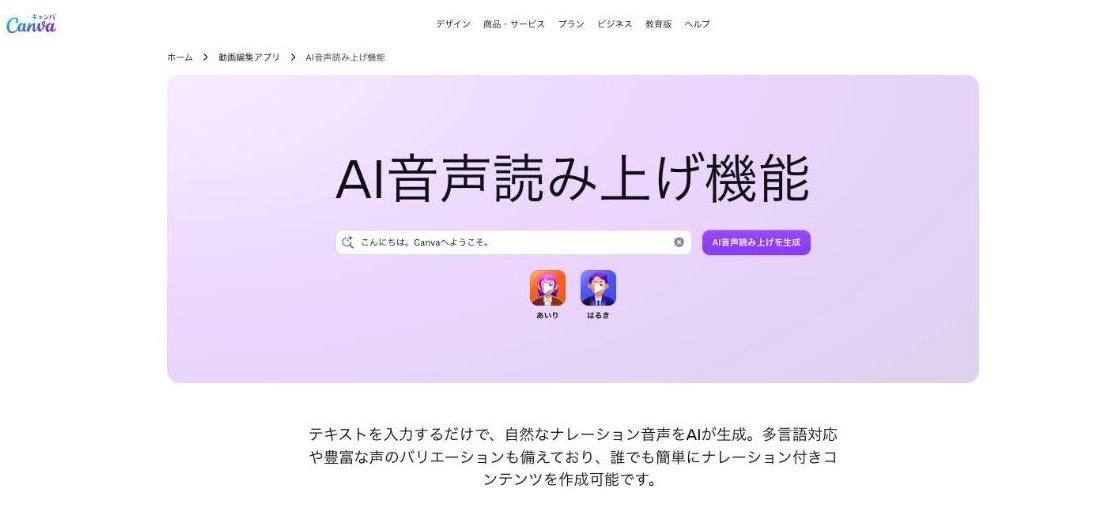
- ひとことで:Canvaの動画編集の中で、AIの読み上げ音声を作れる機能です。日本語にも対応しています
- こんな時に役立つ:Canvaで広告の画像や動画を作っていて、そのままナレーションも付けたいとき
- 広告に使うときの注意:公式ページでは、利用規約と利用規定を守る範囲で、AIで作った作品を商用目的に使えるとしています
8. Vrew:字幕づけと一緒に、AI音声を付けられる動画編集ソフト
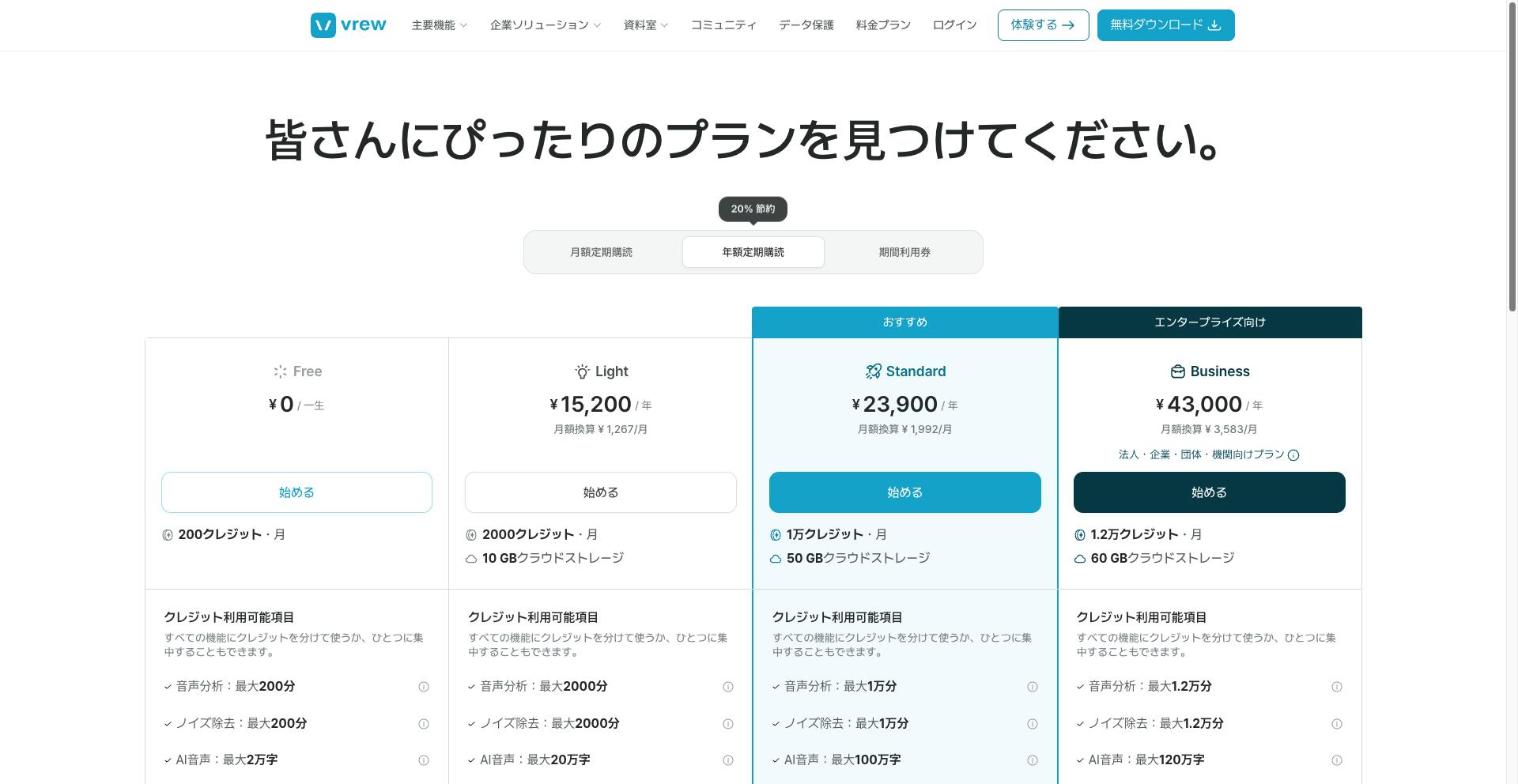
- ひとことで:話している内容から字幕を自動で付けられる動画編集ソフトで、AI音声の読み上げも使えます
- こんな時に役立つ:ナレーションと字幕を、1つのソフトでまとめて付けたいとき
- 広告に使うときの注意:無料プランで書き出した動画には、Vrewの透かしが入ります。透かしを消すには、Lightプラン以上が必要です
動画広告のAIナレーションを作る手順
ツールが違っても、動画広告のナレーションを作る流れは同じです。
- 台本を、話し言葉で書く:文章をそのまま読ませると、説明書を読んでいるように聞こえます。人が話すときの短い文で書きます
- 最初の数秒で、見る人の悩みや場面を言う:ナレーションの最初のひと言で、見る人に「自分のことだ」と思ってもらいます
- 声を選ぶ:届けたい相手に合わせて、声の性別や年代、落ち着いた声か明るい声かを選びます
- 読み上げて、秒数を測る:実際に読み上げさせて、何秒になるかを確かめます。長すぎたら、台本を削ります
- 読み間違いを直す:商品名、数字、固有名詞を聞き直し、読み方の辞書やふりがな、読み方を指定するタグで直します
- 動画に重ね、テロップと合わせる:音なしで見る人もいるので、ナレーションの要点はテロップでも見せます
台本と構成の書き方は、動画広告の作り方の記事で、書き直し前と後の例とあわせて詳しく解説しています。
機械っぽく聞こえないためのコツ
- 文を短く切る:長い文は、AIの読み上げで区切りが不自然になりやすくなります。1文を短くし、読点を入れて区切りを指定します
- 数字や記号は、読ませたい形で書く:「1,980円」「2〜3日」などは、ツールによって読み方が変わります。気になるときは「せんきゅうひゃくはちじゅうえん」のように、ひらがなで書いて試します
- 間を入れる:大事なひと言の前に、少し間を入れると、聞く人の耳に残ります。ツールに間を入れる機能があれば使い、なければ文を分けます
- 通しで聞いて直す:1文ずつではなく、動画に重ねた状態で通しで聞き、違和感のあるところを直します
AIナレーションを広告に使うときの注意点
- プランごとの商用利用の条件を確かめる:無料プランでは商用利用できないツールや、クレジット表記が必要なツールがあります。比較表の条件と、各社の最新の規約を確かめます
- 声ごとの規約を読む:同じツールの中でも、声ごとに使ってよい範囲が決まっていることがあります。とくにキャラクターの声や声優の声は、広告に使ってよいかを確かめます
- 他人の声を、無断でまねさせない:声のクローンの機能で、本人の許可なく実在の人の声を作って広告に使うことは避けます。自分や社員の声を使う場合も、広告に使うことまで含めて本人の了承を取ります
- 効果を言い過ぎない:ナレーションでも、商品の効果を事実より大きく言うと、景品表示法の不当表示にあたるおそれがあります。化粧品や健康食品では、薬機法で言えない表現もあります
- 利用者の声のように見せない:AIの声で、実際の利用者が話しているように見せる場合も、広告であることが分かる形で出します
生成AIで作った素材を広告に使う条件は、動画生成AIの商用利用の記事で、人物が話す動画を広告に使うときのルールは、AIアバターの記事で解説しています。
ナレーション入りの動画広告を、台本からまとめて作る:Zidea(当社サービス)
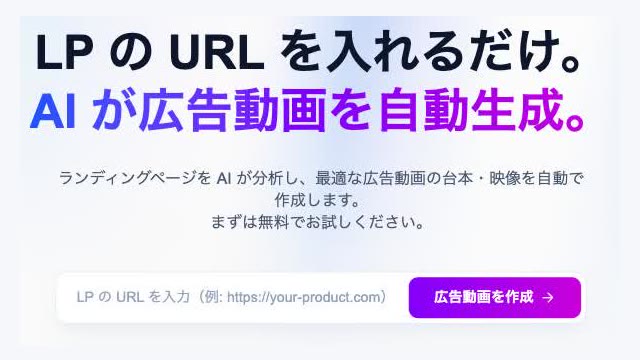
当社(株式会社zokujin)が運営するZideaは、LPのURLを入れるだけで、AIが訴求軸の分析から台本・絵コンテ・動画広告の制作までを行う、動画広告に特化したサービスです。AIアバター、映像生成、編集、効果音やモーションなどの演出まで1つのツールで扱えるので、ナレーションの音声を別に作って、動画に重ねる手間がかかりません。台本・映像・テロップ・演出は細かく直せます。
参考にしたい広告の動画のリンクを渡せば、その構成や映像を自社の広告に横展開することもできます。自社のブランドの情報を整えたら、あとは手本の広告のリンクを貼るのが一番楽な作り方です。
料金は、Lightプランが月額9,800円(約5本分)、Standardプランが月額29,800円(約17本分)、Proプランが月額59,800円(約35本分)です。
当社の自社運用での実証では、1本の制作時間が8時間から30分に、検証できる本数が1本から20本に増えました(お客様の成果ではなく、当社自身の運用結果です)。
試すには無料アカウントの作成が必要です。新規登録すると絵コンテを1本無料で作れます。動画は7日間の無料トライアルで、カード登録が必要です。
こんな広告動画が、URL ひとつで
まとめ:AIナレーションを広告に使う前のチェックリスト
- 使うプランで商用利用できるか、クレジット表記が要るかを確かめたか
- 使う声ごとの規約を読み、広告に使ってよいかを確かめたか
- 台本を、話し言葉の短い文で書いたか
- 最初の数秒で、見る人の悩みや場面を言う台本にしたか
- 実際に読み上げさせて、秒数を測ったか
- 商品名や数字の読み間違いを直したか
- ナレーションの要点を、テロップでも見せたか
- 実在の人の声を、無断で使っていないか