撮った動画のセリフを少し直したいけれど、撮り直す時間も予算もない。人物の写真やアバターに、用意した声で話させたい。そんなときに使えるのが、音声に合わせて口の動きを作り直してくれるリップシンクAIです。ただ、ツールによってできることが違い、どれが無料で使えるのか、広告に使ってよいのかが分かりにくいものです。
この記事では、リップシンクAIを使える主なツールを、無料の範囲・料金・広告での商用利用の条件を公式情報で確かめたうえで比べます。そのうえで、動画広告でのリップシンクの使い方と、口の動きを自然に見せるコツ、広告に使うときの注意点を、実務の流れに沿って解説します。
リップシンクAIでできること:動画広告での2つの使い方
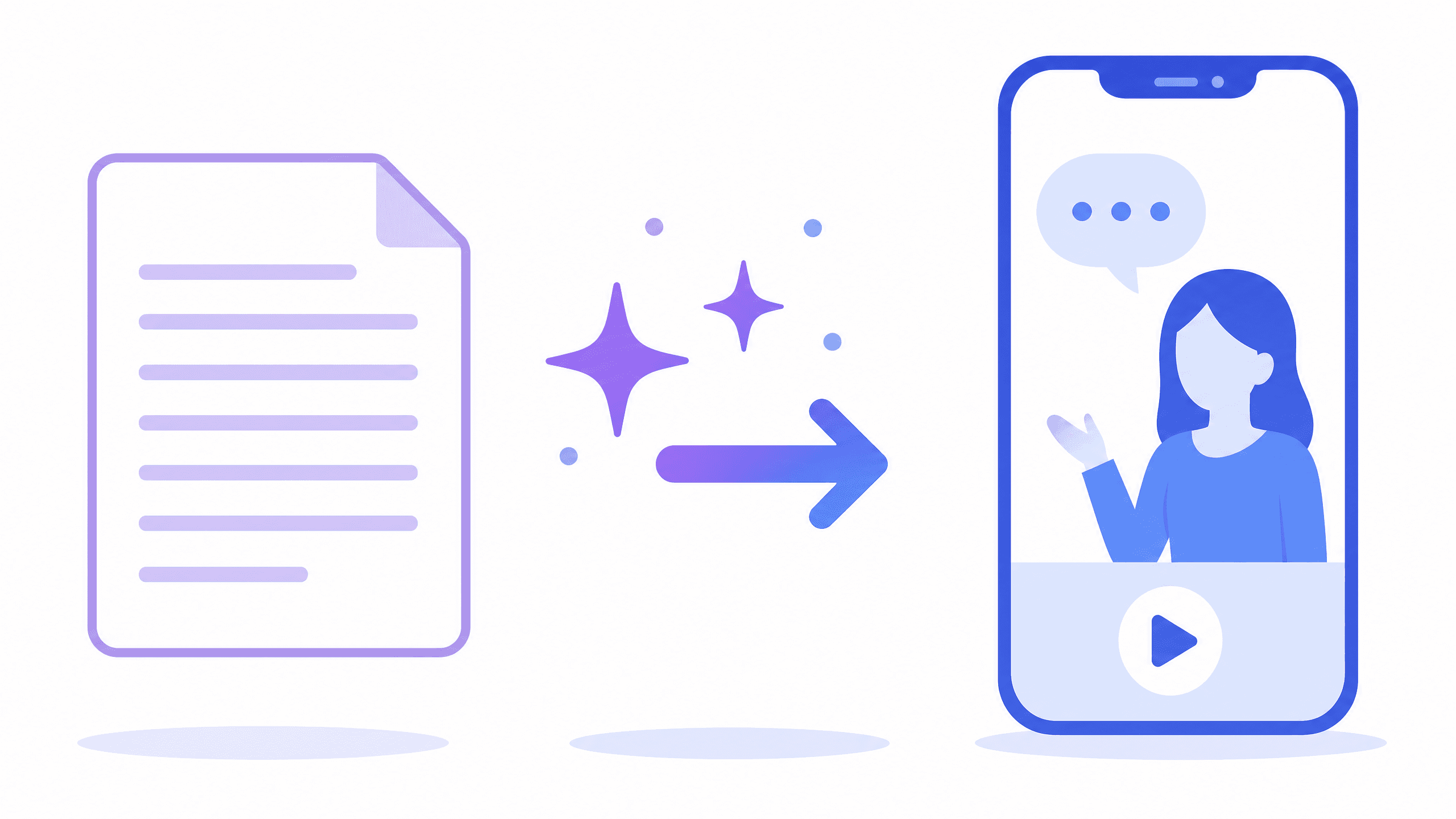
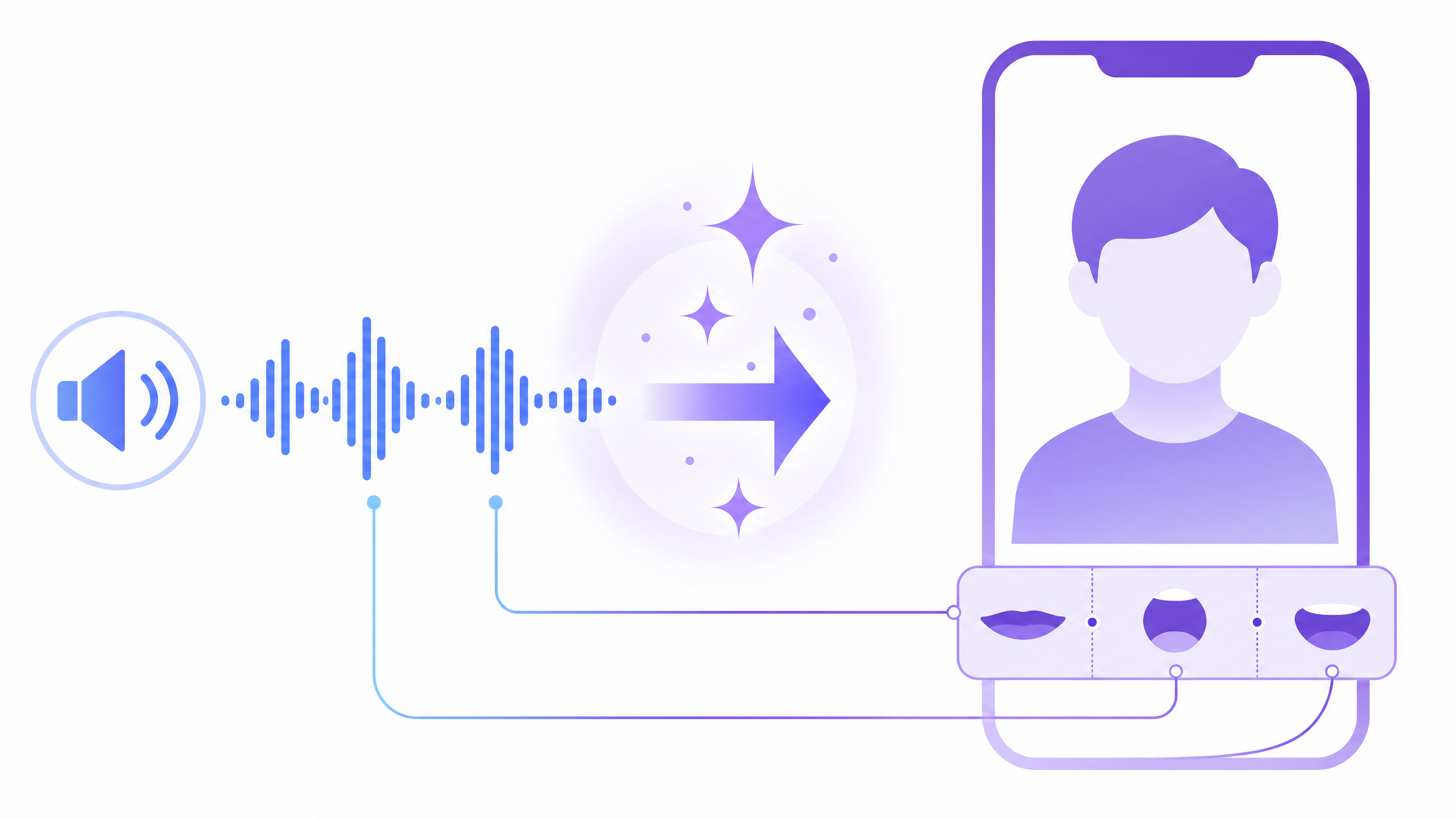
リップシンクAIは、音声に合わせて、映像の中の人物の口の動きを作り直してくれる技術です。動画広告では、大きく2つの使い方があります。
| 使い方 | どんなことができるか | 広告での使いどころ |
|---|---|---|
| 写真やアバターに話させる | 人物の写真やアバターの画像に音声を入れると、口が動いて話す動画になる | 演者を立てずに、人物が話す縦型の広告を作りたいとき |
| 撮った動画のセリフを差し替える | すでに撮った動画に新しい音声を入れると、その音声に合わせて口の動きが作り直される | 冒頭のひと言だけを変えた広告を何本も作りたいとき。外国語に吹き替えたいとき |
広告は、冒頭を変えた動画を何本も作って比べるほど、当たりが見つかります。リップシンクAIを使うと、撮り直さずにセリフだけを変えた動画を作れるので、本数をそろえやすくなります。
写真やアバターに話させる使い方は、AIアバターの記事で、ツールの比較とあわせて詳しく解説しています。この記事では、撮った動画のセリフの差し替えも含めて、リップシンクができるツールを比べます。
リップシンクAIの選び方:広告に使うなら4つを確かめる
| 確かめること | なぜ大事か | 確かめ方 |
|---|---|---|
| 何に話させられるか | 写真・アバターだけに使えるツールと、撮った動画にも使えるツールがある | 機能ページで、画像と動画のどちらに使えるかを見る |
| 広告に使ってよいか | 無料プランで作った動画は広告に使えないツールがある | 料金ページと利用規約で、プランごとの商用利用の条件を見る |
| 透かしが入るか | 無料や安いプランでは、透かしが入ることがある | 料金ページの比較表で「透かしなし」が付くプランを見る |
| 日本語の口の動きが自然か | 日本語の音声で、口の動きと声がずれると、見る人がすぐに気づく | 無料枠で、実際に使う日本語の音声で試す |
状況別の選び方
| 今の状況 | 選ぶもの |
|---|---|
| 撮った動画のセリフを、新しい音声に差し替えたい | HeyGen、sync. |
| 写真1枚から、人物が話す動画を作りたい | HeyGen、Canva、ElevenLabs |
| アニメ調のキャラクターに話させたい | DomoAI |
| 台本から、人物が話す動画広告をまとめて作りたい | Zidea |
リップシンクAIおすすめ6選:比較表
各社の公式サイトで確かめた内容です(2026年10月時点)。料金は公式ページの表示のまま載せています。
| ツール | 何に話させられるか | 無料で使えるか | 有料プランの料金 | 広告での商用利用 |
|---|---|---|---|---|
| Zidea | 台本から作る、人物が話す動画広告 | 新規登録で絵コンテを1本無料。動画は7日間の無料トライアル | Light 月額9,800円〜 | 動画広告を作るためのサービス |
| HeyGen | 撮った動画、写真、アバター | 月3本・1本1分まで。透かし付き | Creator 月額29ドル(年払いで月約24ドル) | 無料プランで作った動画は広告に使えない |
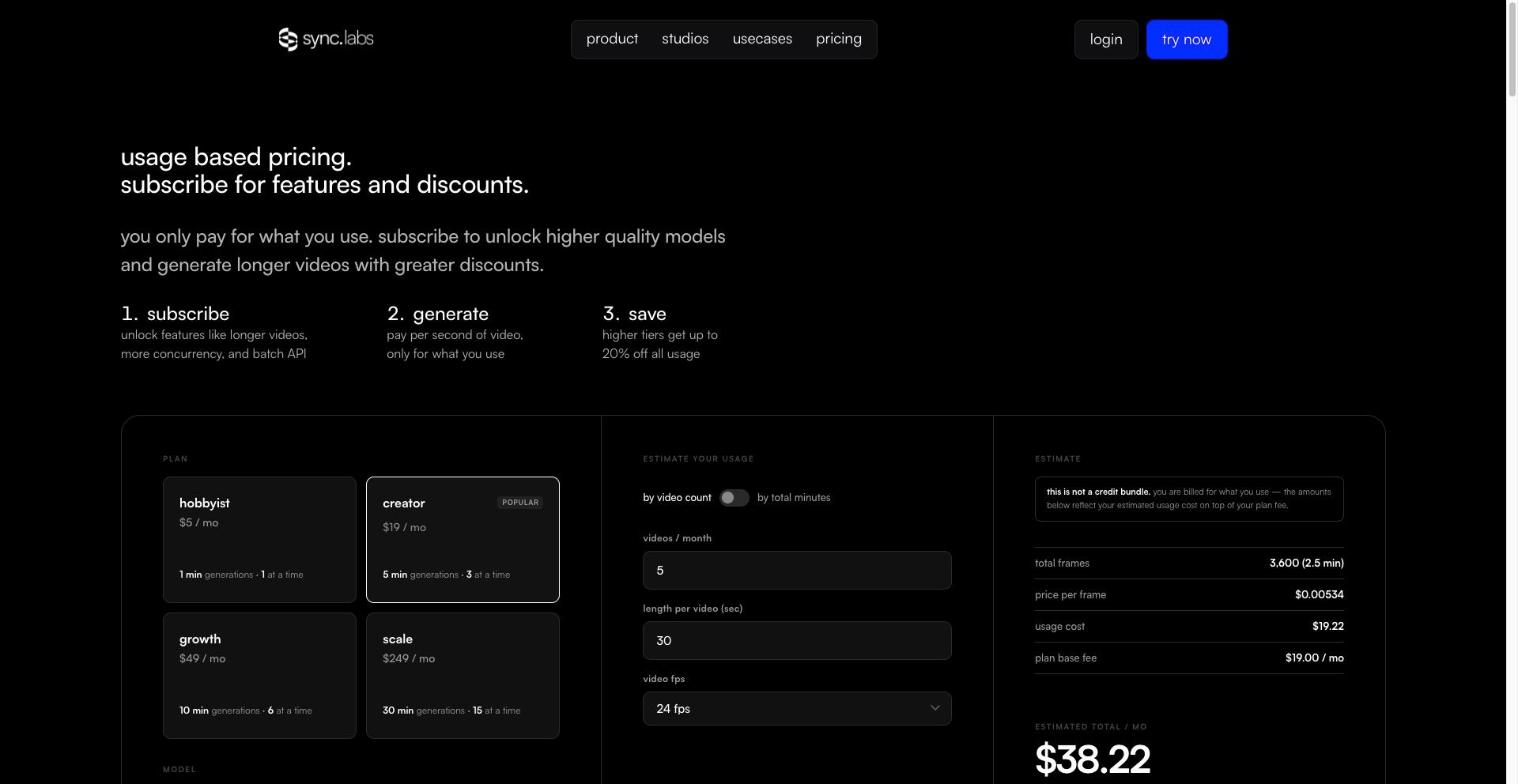
| sync. | 撮った動画(実写・アニメも) | 無料で試せる | Hobbyist 月額5ドル+1秒あたりの従量課金 | 透かしなしはCreator(月額19ドル)以上 |
| Canva | 顔写真、アバターの画像 | 3回まで無料(HeyGenのアプリを使う) | 4回目からはHeyGenアプリの有料プランが必要 | HeyGenアプリの条件も確かめる |
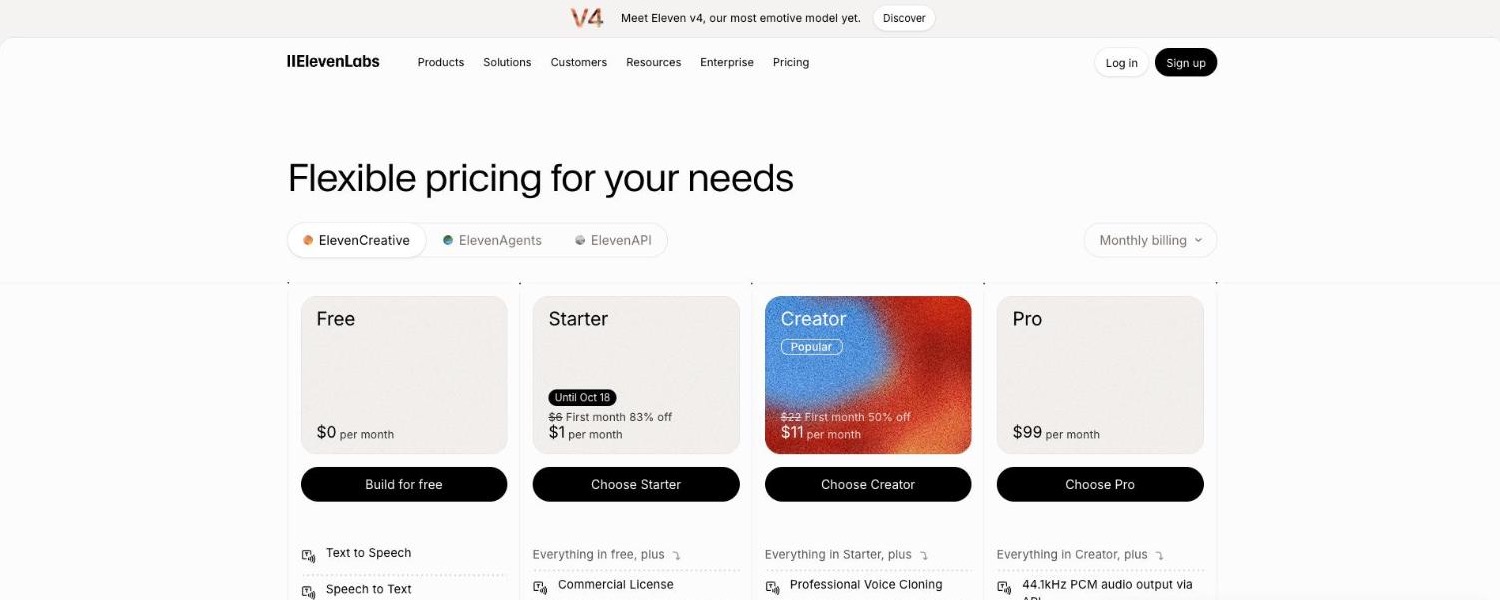
| ElevenLabs | 人物の写真 | 動画の生成には有料プランが必要 | Starter 月額6ドル〜 | Starter以上で商用ライセンス |
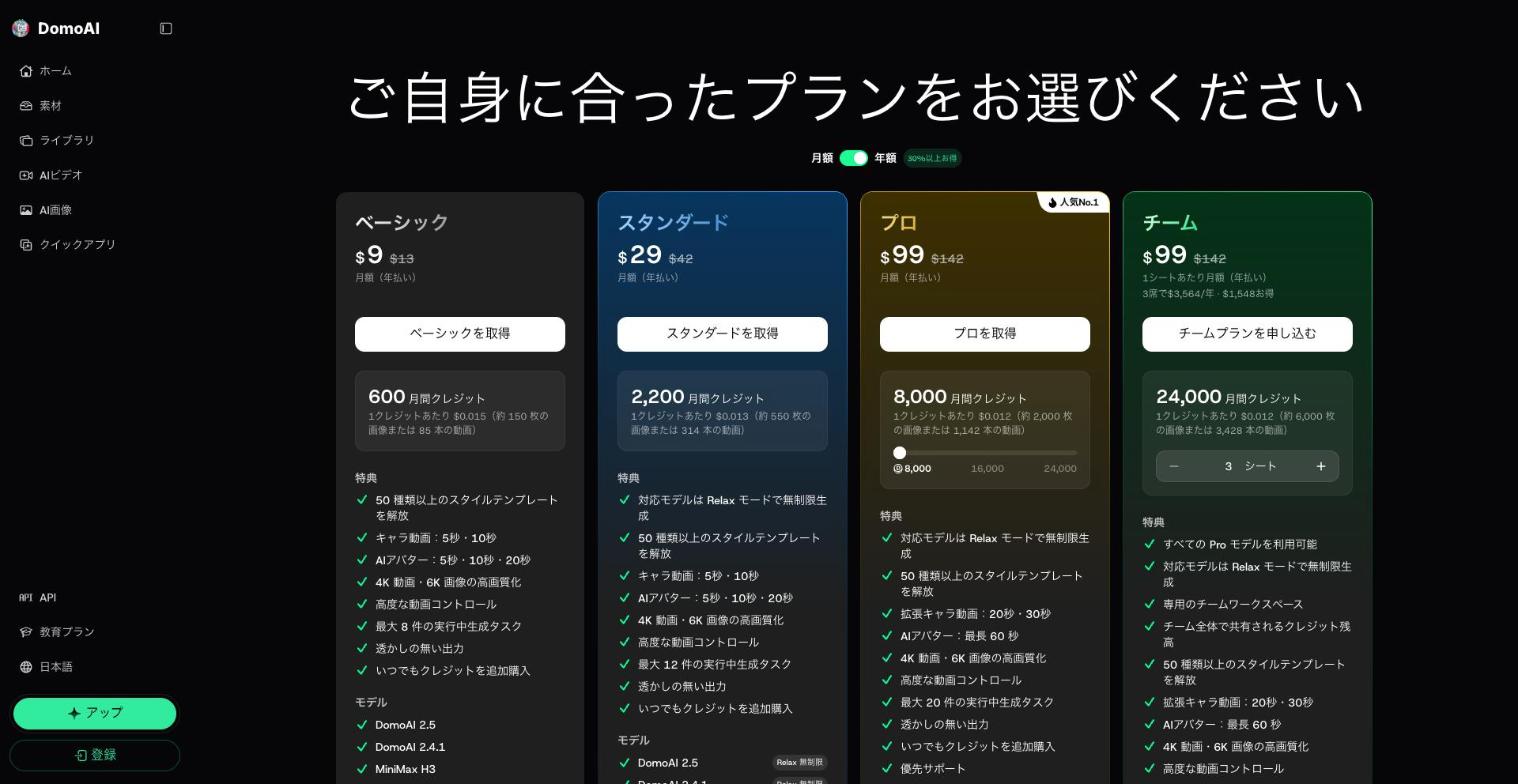
| DomoAI | アニメ調の動画 | 始めるときに無料クレジットあり | ベーシック 月額9ドル(年払い。月払いは13ドル)〜 | 透かしなしはスタンダード以上 |
(出典:HeyGen 料金・利用規約・リップシンク、sync. 料金、Canva リップシンク、ElevenLabs リップシンク・料金、DomoAI 動画リップシンク・料金)
各ツールの特徴と、実務での使いどころ
1. Zidea:台本から、人物が話す動画広告まで作る
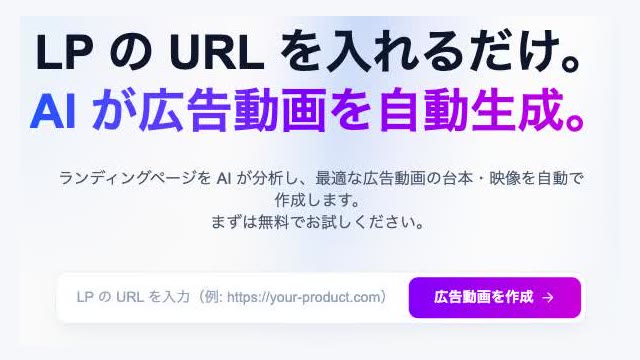
- ひとことで:LPのURLを入れるだけで、AIが訴求を分析し、台本・絵コンテから、AIアバターが話す動画広告まで作る、動画広告に特化したサービスです
- こんな時に役立つ:リップシンクで1カットずつ作って、自分で動画に組み立てる手間をなくしたいとき
- 他との違い:台本・ナレーション・映像・テロップを一緒に作るので、台本を直すと、話す人物の動画もそろって作り直せます。参考にしたい広告の動画のリンクを渡すと、その構成や映像を自社の広告に横展開することもできます
2. HeyGen:撮った動画のセリフ差し替えから、写真に話させるまで
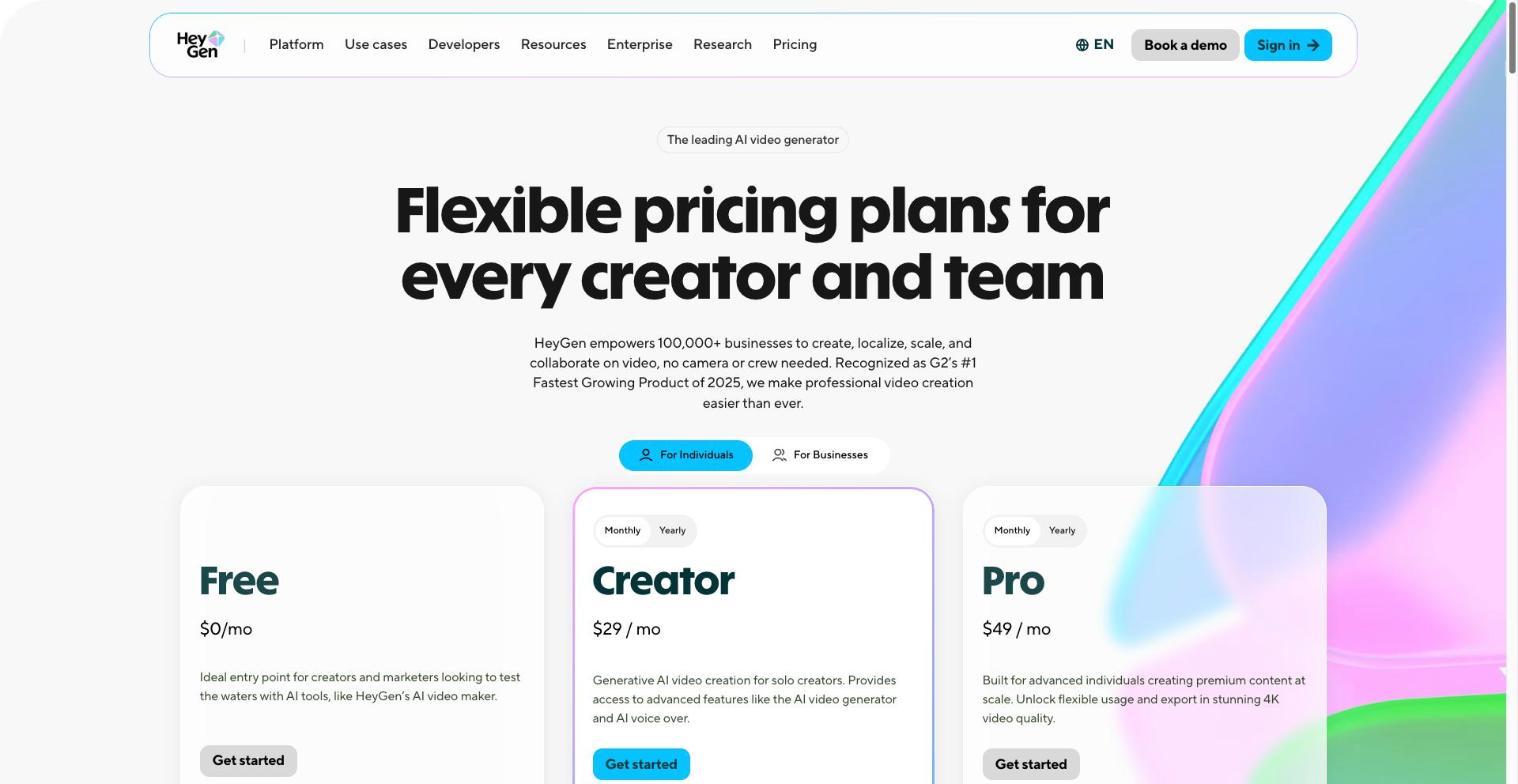
- ひとことで:撮った動画に新しい音声や台本を入れると、話している人の口を1コマずつ描き直して、新しいセリフに合わせてくれるツールです。写真やアバターに話させることもできます
- こんな時に役立つ:撮影済みの広告の冒頭のセリフだけを変えたいとき。日本語の広告を外国語に吹き替えたいとき。機能ページでは、日本語に吹き替えた声にも口の動きを合わせられると説明しています
- 広告に使うときの注意:利用規約で、無料プランで作った動画を、広告やクライアントの仕事を含む商用の目的に使うことを禁じています。広告に使うなら有料プランにします
3. sync.:撮った動画のリップシンクに特化したツール
- ひとことで:実写の映画やポッドキャスト、ゲーム、アニメまで、あらゆる動画の口の動きを、新しい音声に合わせられる、リップシンクに特化したツールです。29言語への吹き替えもできます
- こんな時に役立つ:撮った動画のセリフ差し替えや吹き替えを、高い品質で何本も作りたいとき
- 広告に使うときの注意:料金は、月額の基本料金に、作った動画の秒数に応じた従量課金が加わります。最も安いHobbyistプランでは1分までの動画しか作れず、透かしを外せるのはCreatorプラン以上です
4. Canva:写真に話させる動画を、デザインの作業の流れで作る
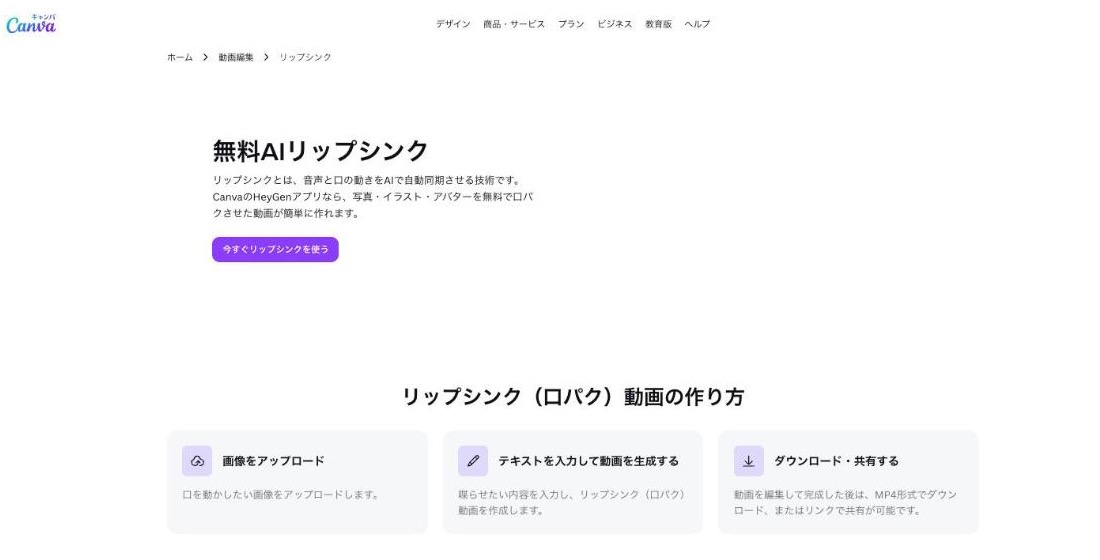
- ひとことで:Canvaの中のHeyGenのアプリで、顔写真やアバターの画像に音声を入れ、口元が動く動画を作れる機能です。日本語のナレーションにも対応しています
- こんな時に役立つ:Canvaで広告を作っていて、人物が話すカットをその場で足したいとき
- 広告に使うときの注意:無料で使えるのは3回までで、それ以上はHeyGenアプリの有料プランが必要です。HeyGenのアプリを使うため、HeyGen側の利用条件も確かめます
5. ElevenLabs:写真から、声と表情のそろった話す動画を作る
- ひとことで:人物の写真を、話す動画に変えられる機能です。Creatify Auroraというモデルが、音声に合わせて唇、表情、動きをそろえます
- こんな時に役立つ:ElevenLabsで作った声を使って、そのまま話す人物の動画まで作りたいとき
- 広告に使うときの注意:動画の生成には有料プランが必要です。料金ページでは、商用ライセンスはStarterプラン以上に付くとしています
6. DomoAI:アニメ調のキャラクターに話させる
- ひとことで:アニメや絵柄のあるキャラクター向けに調整された、動画のリップシンクの機能です
- こんな時に役立つ:マンガやアニメの見た目の動画広告で、キャラクターにセリフを話させたいとき
- 広告に使うときの注意:始めるときに無料クレジットがもらえます。透かしのない書き出しは、スタンダードプラン以上です
マンガやアニメの見た目の動画広告の作り方は、マンガ広告の作り方の記事で解説しています。
動画広告でリップシンクを使う手順
ツールが違っても、動画広告でリップシンクを使う流れは同じです。
- 差し替えるセリフを決める:冒頭のひと言など、変えたいところだけを決めます。動画全体を作り直すより、変える部分を絞ったほうが自然に仕上がります
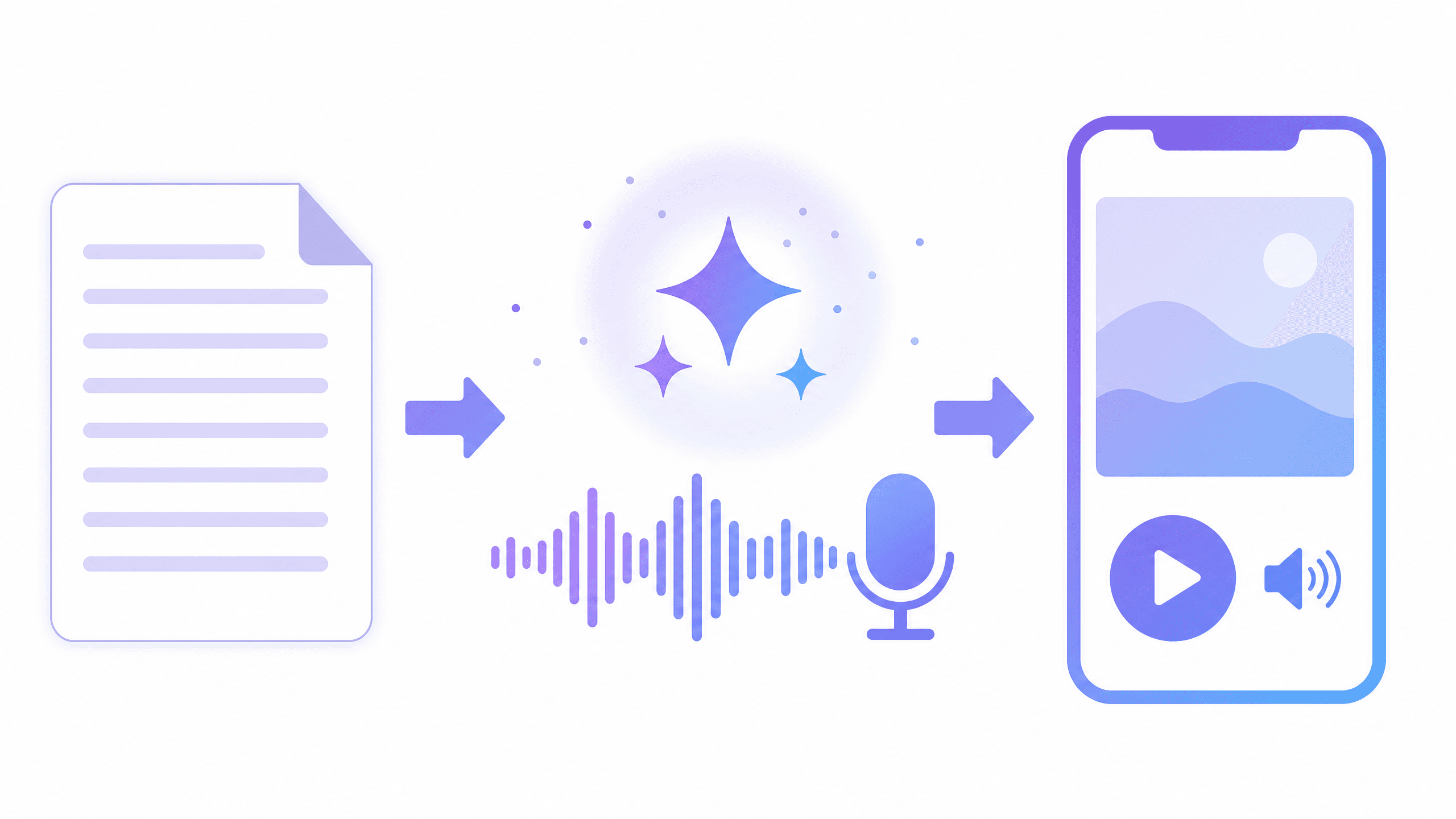
- 音声を先に作る:新しいセリフの音声を、AIナレーションや録音で用意します。元の動画と同じ声の調子にそろえます
- 元の動画と音声の長さをそろえる:新しいセリフが元より長すぎると、口の動きも映像も不自然になります。元のセリフに近い長さに台本を調整します
- リップシンクをかける:ツールに元の動画と新しい音声を入れ、口の動きを作り直します
- 通しで見て、口元を確かめる:音声と口の動きのずれや、歯や口の中が不自然に見えるところがないかを確かめます
- 冒頭を変えた動画を何本か作って比べる:同じ撮影素材から、冒頭のセリフだけを変えた動画を3〜5本作り、反応の良いものを残します
声の作り方は、AIナレーションの記事で、読み方の直し方とあわせて解説しています。
口の動きを自然に見せるコツ
- 口元がはっきり映った素材を使う:顔が小さい、横を向いている、手やマイクで口元が隠れている素材は、うまく合わないことがあります
- 人物を長く映し続けない:口の動きの小さな不自然さは、長く映すほど目立ちます。商品の映像やテロップに切り替えながら見せます
- 声の調子をそろえる:差し替えたところだけ声の大きさや調子が違うと、口が合っていても違和感が出ます
リップシンクAIを広告に使うときの注意点
- 出演者の了承を取る:撮った動画のセリフを差し替えると、出演者が言っていないことを言わせることになります。社員や演者の動画を使う場合は、セリフを変えて広告に使うことまで含めて、本人の了承を取ります。外部の演者なら、出演の契約の範囲も確かめます
- 他人の顔や声を無断で使わない:HeyGenの利用規約は、本人の同意なく人物の画像をアップロードすることや、他人になりすます動画を作ることを禁じています
- プランごとの商用利用の条件を確かめる:無料プランでは広告に使えないツールや、透かしが入るツールがあります。比較表の条件と、各社の最新の規約を確かめます
- 言っていない効果を言わせない:セリフを差し替えるときも、商品の効果を事実より大きく言うと、景品表示法の不当表示にあたるおそれがあります
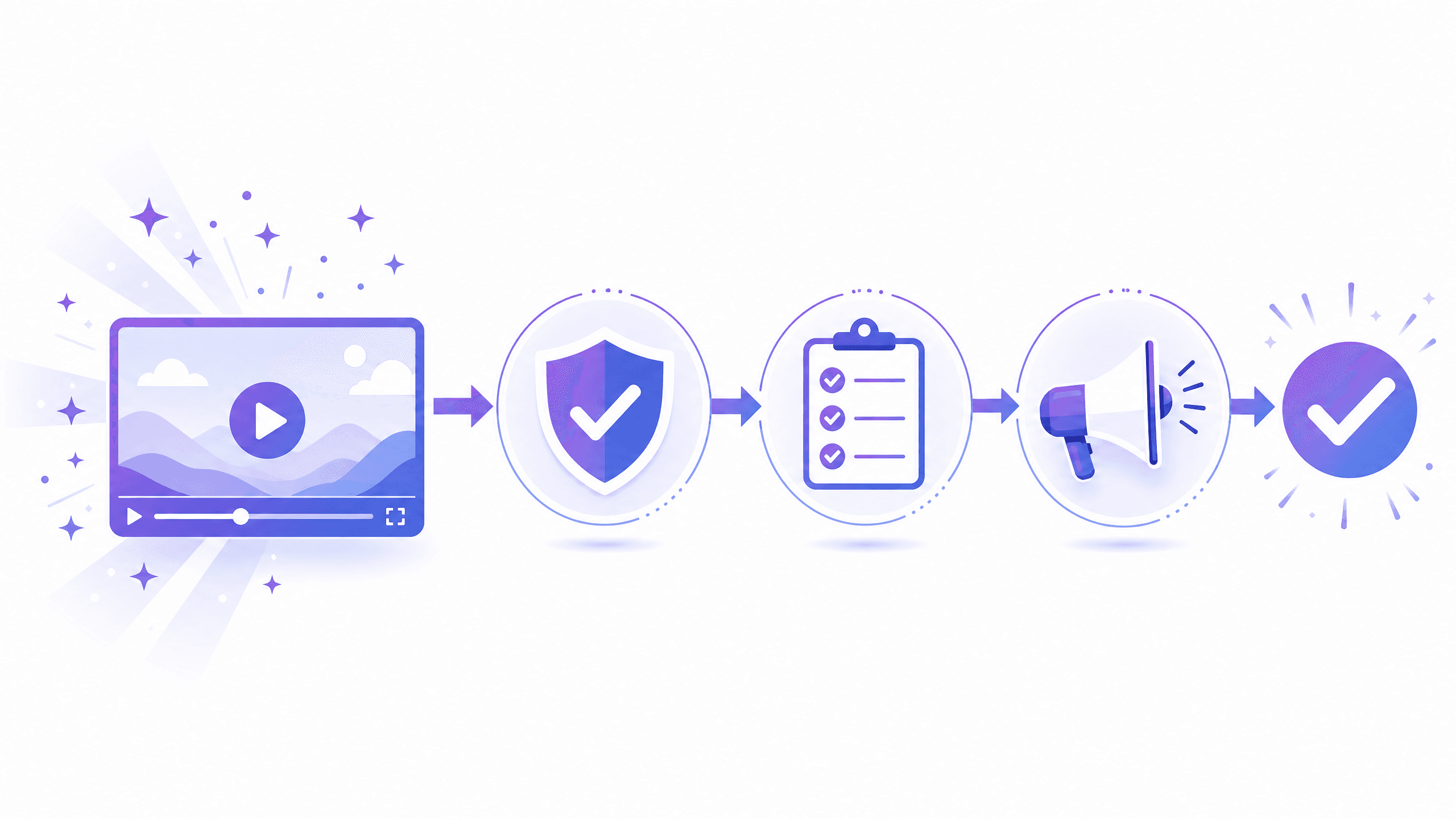
- AIで作ったことの表示を確かめる:広告を出す媒体ごとに、AIで作った動画や、人物を合成した動画の表示のルールを確かめます
生成AIで作った素材を広告に使う条件は、動画生成AIの商用利用の記事で詳しく解説しています。
人物が話す動画広告を、台本からまとめて作る:Zidea
Zideaは、LPのURLを入れるだけで、AIが訴求軸の分析から台本・絵コンテ・動画広告の制作までを行う、動画広告に特化したサービスです。AIアバター、映像生成、編集、効果音やモーションなどの演出まで1つのツールで扱えるので、リップシンクで作ったカットを、自分で動画に組み立てる手間がかかりません。台本・映像・テロップ・演出は細かく直せます。
参考にしたい広告の動画のリンクを渡せば、その構成や映像を自社の広告に横展開することもできます。自社のブランドの情報を整えたら、あとは手本の広告のリンクを貼るのが一番楽な作り方です。
料金は、Lightプランが月額9,800円(約5本分)、Standardプランが月額29,800円(約17本分)、Proプランが月額59,800円(約35本分)です。
Zideaを運営する株式会社zokujinの自社運用での実証では、1本の制作時間が8時間から30分に、検証できる本数が1本から20本に増えました(お客様の成果ではなく、自社の運用結果です)。
試すには無料アカウントの作成が必要です。新規登録すると絵コンテを1本無料で作れます。動画は7日間の無料トライアルで、カード登録が必要です。
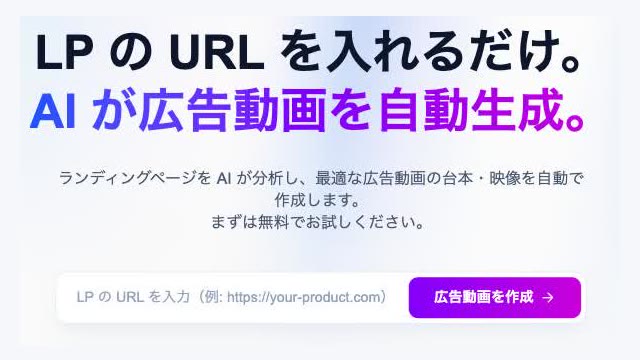
こんな広告動画が、URL ひとつで
まとめ:リップシンクAIを広告に使う前のチェックリスト
- 写真・アバターに話させたいのか、撮った動画のセリフを差し替えたいのかを決めたか
- 使うプランで広告に使えるか、透かしが入らないかを確かめたか
- 口元がはっきり映った素材を用意したか
- 新しいセリフの長さを、元のセリフに近づけたか
- 通しで見て、口の動きと声のずれを確かめたか
- セリフを差し替えて広告に使うことまで含めて、出演者の了承を取ったか
- 冒頭を変えた動画を3〜5本作り、比べる予定を立てたか