Google広告の「デマンド ジェネレーション」を勧められたけれど、P-MAXやディスプレイ広告と何が違うのか分からない。設定はどう進めて、予算はいくらにすればいいのか。動画や画像は、どのサイズで何本用意すればいいのかも気になる。デマンドジェネレーションを調べる人には、こうした迷いがよくあります。
この記事では、Google広告ヘルプとGoogleの公式ブログをもとに、デマンド ジェネレーション キャンペーンが配信される場所と、P-MAXやディスプレイとの違いを整理します。そのうえで、設定の6つのステップ、予算と学習期間の目安、画像と動画の入稿規定、成果を出すための素材の揃え方を解説します。最後に、たくさんの比率と本数の動画を用意する手間をどう減らすかを紹介します。
デマンド ジェネレーションとは:YouTubeを中心に、見て楽しむ場所に出す広告
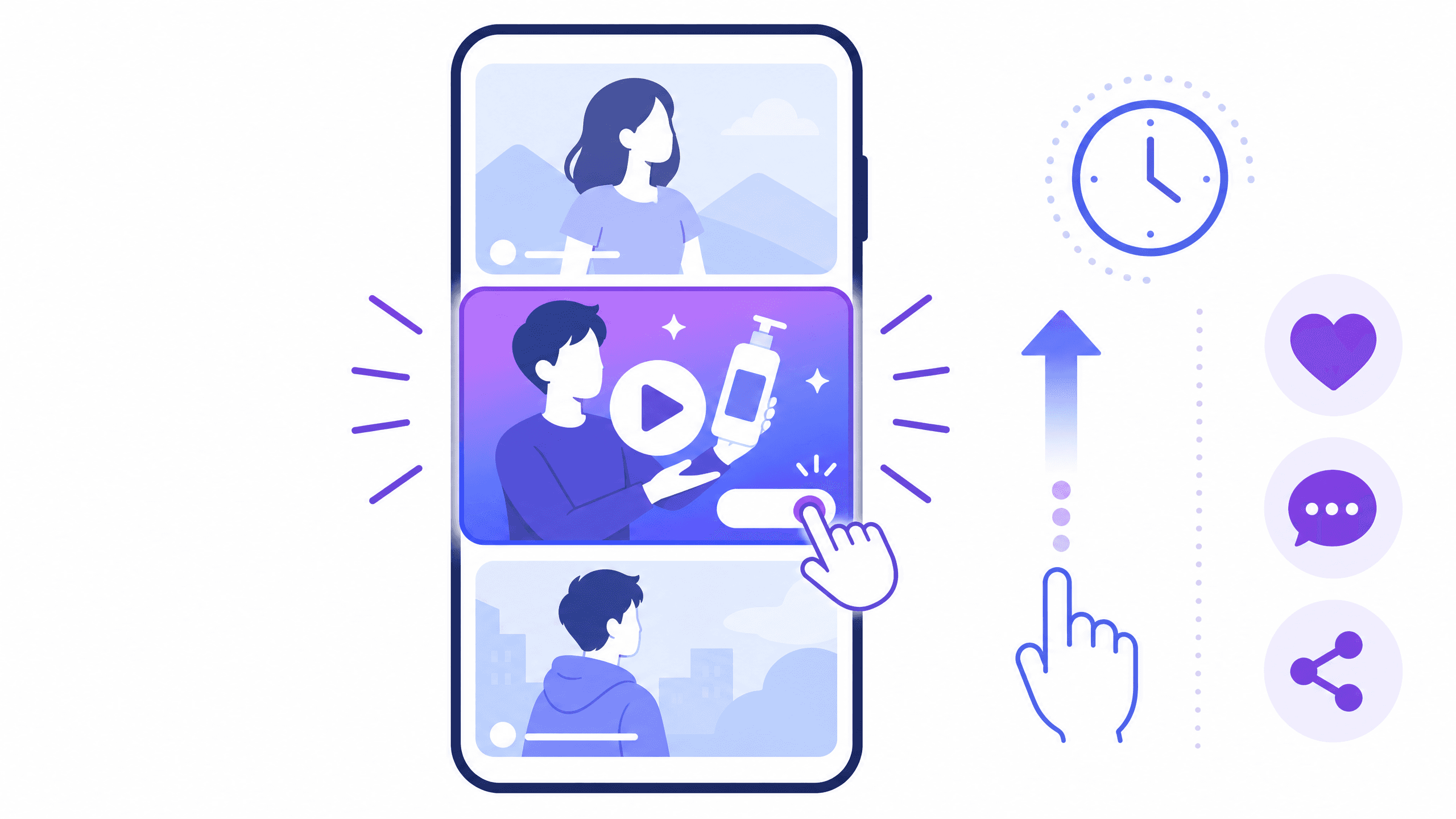
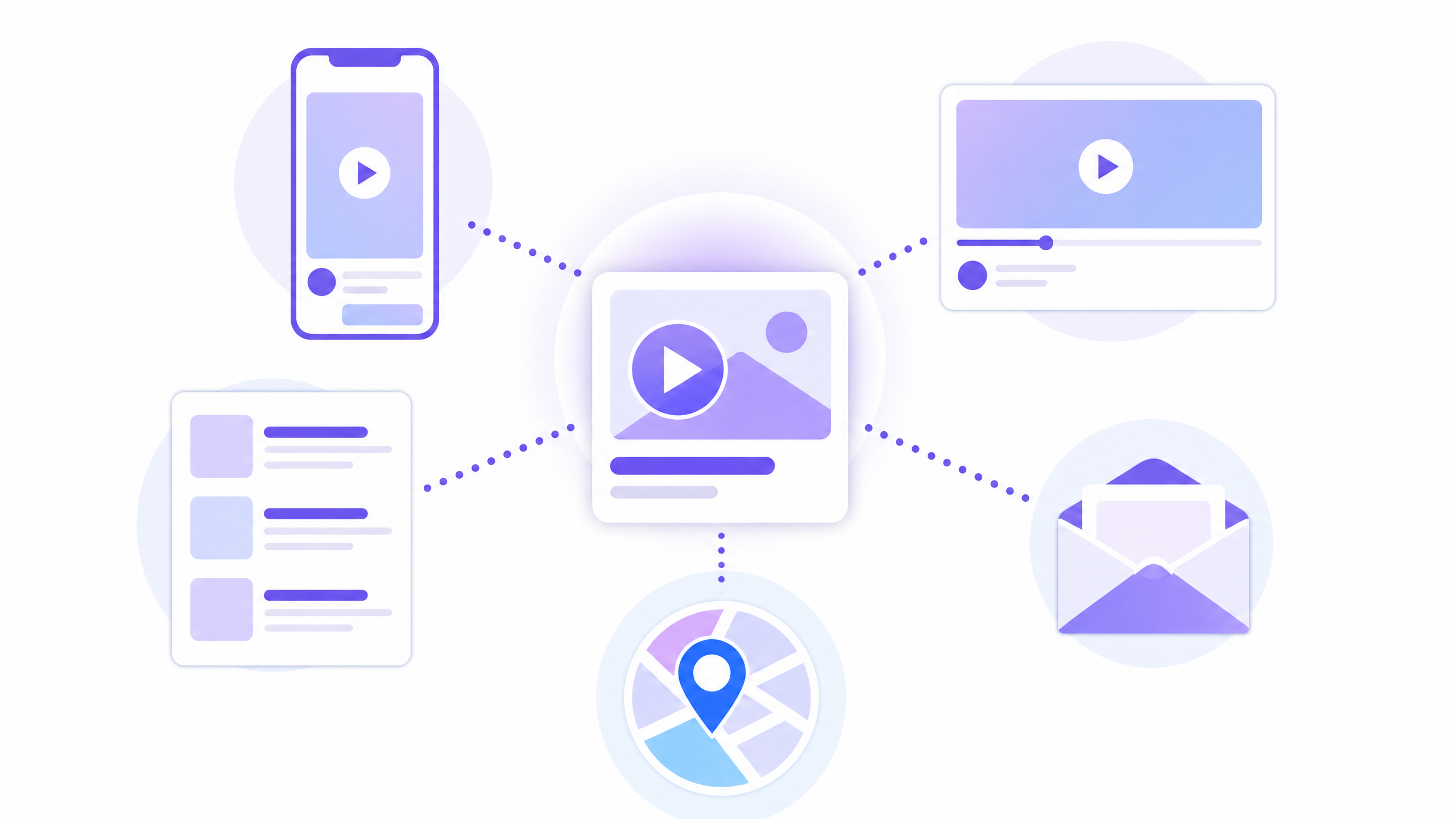
デマンド ジェネレーションは、YouTube(ショートを含む)、Discover、Gmail、Googleマップ、Googleディスプレイネットワークに、画像や動画の広告を出すキャンペーンです。Googleは、「ビジュアル性とエンタメ性に優れた面で需要をつくり、成果につなげる」ものと説明しています。検索している人に出す検索広告と違い、動画を見たり、ニュースを眺めたりしている人に、商品を知ってもらうところから働きかけます。
| 配信される場所 | 中身 |
|---|---|
| YouTube | ショート、インストリーム(動画の前や途中)、インフィード、ホーム、次のおすすめ、検索結果 |
| Discover | Googleアプリなどのおすすめの記事の一覧 |
| Gmail | Gmailの受信トレイ |
| Googleマップ | 条件を満たした場合 |
| Googleディスプレイネットワーク | 提携しているウェブサイトやアプリ |
YouTubeのショートだけでも、世界で1日に500億回以上見られています。
P-MAX、ディスプレイとの違い
| デマンド ジェネレーション | P-MAX | ディスプレイ | |
|---|---|---|---|
| 目的 | 見て楽しむ場所で需要をつくる | Googleのすべての面で成果を最大化する | ウェブサイトやアプリに画像広告を出す |
| 出す場所を選べるか | 選べる(例:縦型の動画はショートだけに出す) | 選べない(検索を含むすべての面) | ディスプレイネットワークが中心 |
| 届ける相手 | 類似セグメントなど、自分で決めた相手に出せる | AIへのヒントとして使う | 自分で決めた相手に出せる |
類似セグメント(成果の出た人に似た人)が使えるのは、デマンド ジェネレーションだけです。
なお、ディスプレイのキャンペーンは、デマンド ジェネレーションに統合されつつあります。2026年6月から移行のツールが使えるようになり、2027年までに移行が終わる予定です。統合後も、ディスプレイネットワークだけに出すことはできます。
(出典:デマンド ジェネレーション キャンペーンについて、ディスプレイ キャンペーンのデマンド ジェネレーションへの移行、Google 公式ブログ(2026年5月26日))
デマンド ジェネレーションの設定方法:6つのステップ
1. キャンペーンを作る
Google広告の[作成]から[キャンペーン]を選びます。商品のフィード(Merchant Center)を使う場合は、[商品フィード キャンペーンを実施する]をオンにします。オンにすると、商品の広告だけを作るキャンペーンになります。
2. 目標を選ぶ
販売促進、見込み顧客の獲得、ウェブサイトのトラフィック、YouTubeのリーチ・視聴回数・エンゲージメントなどから選び、続けてコンバージョンの目標を選びます。
3. 地域、言語、端末を決める
地域と言語は、初期設定では広告グループごとに決めます。キャンペーンの単位に切り替えるのは、半径で地域を指定するときだけがおすすめで、公開したあとは広告グループの単位に戻せません。
4. 入札と予算を決める
入札は、次の5つから選びます。
| 入札のやり方 | どんなものか |
|---|---|
| コンバージョン数の最大化 | 予算の中で、成果の数をできるだけ増やす |
| 目標コンバージョン単価(目標CPA) | 成果1件あたりの金額を、目標に近づける |
| コンバージョン値の最大化 | 予算の中で、売上などの価値をできるだけ増やす |
| 目標広告費用対効果(tROAS) | 広告費に対する売上の比率を、目標に近づける |
| クリック数の最大化 | 予算の中で、クリックをできるだけ増やす |
初めてなら、まず「コンバージョン数の最大化」で始め、成果が50件ほど集まってから「目標CPA」や「tROAS」に切り替えるのが、公式のすすめです。
予算は、1日の予算か、期間の合計の予算から選びます。
5. 広告グループで、出す場所と相手を決める
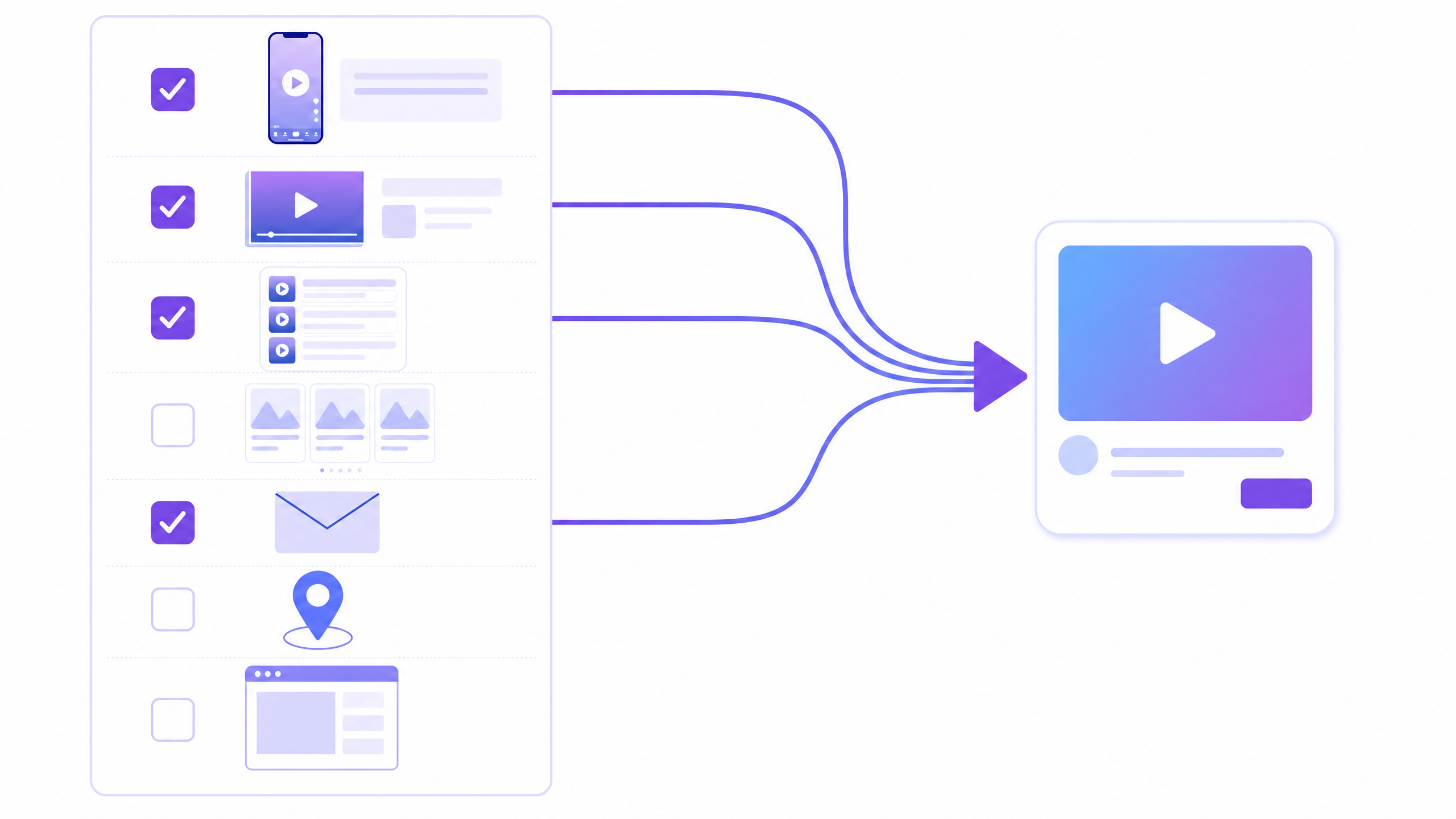
出す場所は、[すべてのGoogleチャネル]か、手動での選択から選べます。手動なら、YouTubeのインストリーム、インフィード、ショート、Discover、Gmail、マップ、ディスプレイネットワークから選びます。公式は、ほとんどの広告主には、すべてのチャネルに自動で出すことをすすめています。
届ける相手には、類似セグメント、カスタムセグメント、興味・関心などを設定します。あわせて「最適化されたターゲティング」を使うこともすすめています。
6. 広告を作る
動画広告、イメージ広告、カルーセル広告から選んで作ります。最後に「広告アセットの充実度」を確かめます。審査には少なくとも24時間かかります。
(出典:デマンド ジェネレーション キャンペーンを作成する、デマンド ジェネレーション キャンペーンに関するよくある質問、チャネル コントロール)
予算と学習期間の目安
| 項目 | 公式の目安 |
|---|---|
| 予算 | 目標CPAで入札するなら、1日の予算を目標CPAの10倍以上にする |
| 学習期間 | 成果が50回ほど、または成果までの流れが3回ほど起きるまで。2週間以内に集まるのが目安 |
| 変更のタイミング | 成果が50件以上集まってから、キャンペーンを大きく変える |
| 最初の成果 | 「カートに追加」や「サイトへのアクセス」のような、起きやすい成果で最適化するのも手 |
たとえば、成果1件に3,000円を目標にするなら、1日の予算は3万円以上が目安です。そこまでの予算が出せない場合は、購入より手前の、起きやすい成果(カート追加など)を目標にすると、学習に必要な数を集めやすくなります。
円での最低の予算は、公式のヘルプには金額として書かれていません。キャンペーンを作る画面に、おすすめの1日の予算(低・中・高)が表示されるので、それを参考にします。
学習期間のあいだは、成果が安定しません。この期間に大きく設定を変えると、学習がやり直しになるので、まとめて様子を見ます。
(出典:デマンド ジェネレーション キャンペーンについて、学習期間のベスト プラクティス)
入稿規定:画像と動画のサイズ
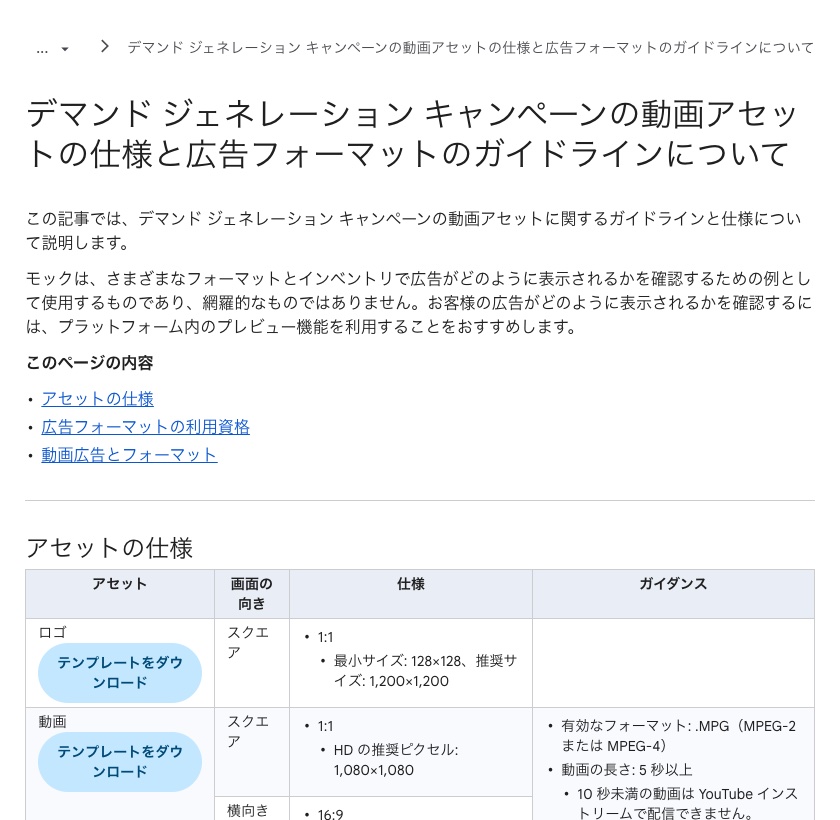
画像
| 向き | 比率 | 推奨のサイズ | 最小のサイズ |
|---|---|---|---|
| 正方形 | 1:1 | 1,200×1,200px | 300×300px |
| 横向き | 1.91:1 | 1,200×628px | 600×314px |
| 縦向き | 4:5 | 960×1,200px | 480×600px |
| 縦長 | 9:16 | 1,080×1,920px(ショート向け) | 600×1,067px |
- 形式はJPGかPNGで、最大5MB
- 1つの広告に、画像は最大20枚。比率ごとに3枚ずつがおすすめ
- 広告見出しは40文字、説明文は90文字、ビジネス名は25文字。見出しと説明文は3つ以上がおすすめ
- ロゴは1:1で、1,200×1,200px推奨(最大150KB)
- カルーセルは2〜10枚で、すべてのカードの比率をそろえる
動画
| 向き | 比率 | 推奨のサイズ |
|---|---|---|
| 横向き | 16:9 | 1,920×1,080px |
| 正方形 | 1:1 | 1,080×1,080px |
| 縦向き | 4:5 | 1,080×1,350px |
| 縦長 | 9:16 | 1,080×1,920px(ショート向け) |
- 動画は、YouTubeにアップロードしたものを使う(限定公開でかまいません)。パソコンの動画ファイルを直接入れることはできません
- 長さは5秒以上。10秒未満の動画はインストリームに出ません。15秒を超える動画がおすすめ
- 広告見出しは40文字、長い広告見出しは90文字、説明文は90文字
- ショートでは、音が出る状態が初期設定。Discover、YouTubeのホーム、Gmailでは音なしで始まります
(出典:デマンド ジェネレーションの広告の仕様、イメージ広告の仕様、動画広告の仕様)
成果を出すコツ:比率とパターンを揃える
3つの比率を、画像と動画の両方で揃える
Google広告は、広告の素材がどれだけ揃っているかを「広告アセットの充実度」で表します。「高い」にするには、画像と動画の両方で、横向き・正方形・縦向きの3つの比率を入れる必要があります。素材が多いほど、それぞれの場所に合ったものを出せるため、成果が出やすくなるとしています。
| 充実度 | 条件 |
|---|---|
| 高い | 画像と動画の両方で、横・正方形・縦の3比率をすべて入れる |
| 非常に高い | 各比率を3つずつ。画像広告では、全角15文字以上の見出しと全角30文字以上の説明文を3つずつ。動画は3分以下 |
横向きの動画1本からでも、自動で増やせる
横向きの動画しかない場合でも、「動画拡張」をオンにすると、Googleが縦向きや正方形の版、最初の5秒で注意を引く短い版を作ります(新しいキャンペーンでは初期設定でオン)。ただ、自動で作られた版は、切り取りで商品や文字が欠けることがあります。ショートで成果を出したいなら、最初から縦長(9:16)で作った動画を入れるほうが確実です。
パターンを比べるときは、1つずつ変える
Google広告の「テスト」機能で広告を比べるときは、変えるのは1つだけにし、表示を50%ずつに分けることをすすめています。コンバージョンで結果を見るには、比べるそれぞれに50件以上の成果が必要です。冒頭の数秒だけを変えた動画、訴求だけを変えた動画、のように1つずつ変えると、何が効いたのかが分かります。
審査で落ちやすい表現
YouTubeとDiscoverの広告には、追加の品質の基準があります。大げさな表現(「100%効果がある」など)、偽の緊急性、体の一部(しわやにきびなど)のアップ、ぼやけた画像や切り抜きの不自然な画像は、不承認になります。
(出典:広告アセットの充実度、生成AIと自動の拡張、テスト、YouTube と Discover の要件)
2026年の主な新機能
- Asset Studioでの動画づくり:URLと写真から動画を作れるようになりました。Googleは「Gemini Omni」を使っていると説明しています
- ショートとGmailの画像広告が、ワンタップでLPへ:ショートでは、9:16の全面の画像広告を入れると対象になります(2026年9月発表)
- チャネルの優先順位と予算の上限:チャネルに高い・低いの優先順位をつけ、低いほうには1日の予算に対する上限の割合を決められます(2026年10月発表、数か月かけて順に提供)
Gemini Omniの特徴や、広告に使うときの注意は、Gemini Omniで動画広告を作る方法で詳しく解説しています。
(出典:Google 公式ブログ(2026年9月24日)、Google 公式ブログ(2026年10月1日)、Google 公式ブログ(2026年10月14日))
動画広告を作るなら、動画広告に特化したAIツールZideaもおすすめ
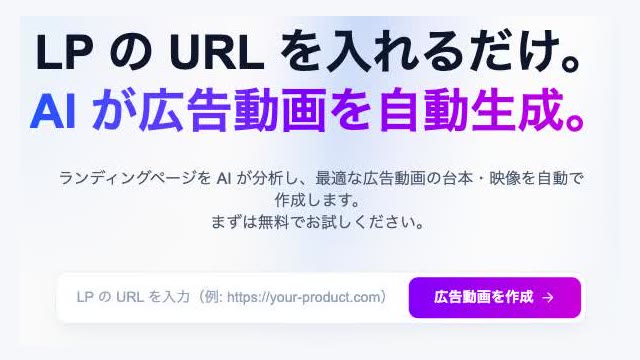
デマンド ジェネレーションで成果を出すには、比率ごとの素材を揃え、冒頭や訴求を変えた動画を何本も比べる必要があります。設定より、この素材づくりに一番時間がかかります。
Zideaは、LPのURLを入れるだけで、AIが訴求軸の分析から台本・絵コンテ・動画広告の制作までを行う、動画広告に特化したAIツールです。AIアバター、映像生成、編集、効果音やモーションなどの演出まで1つのツールで扱えます。
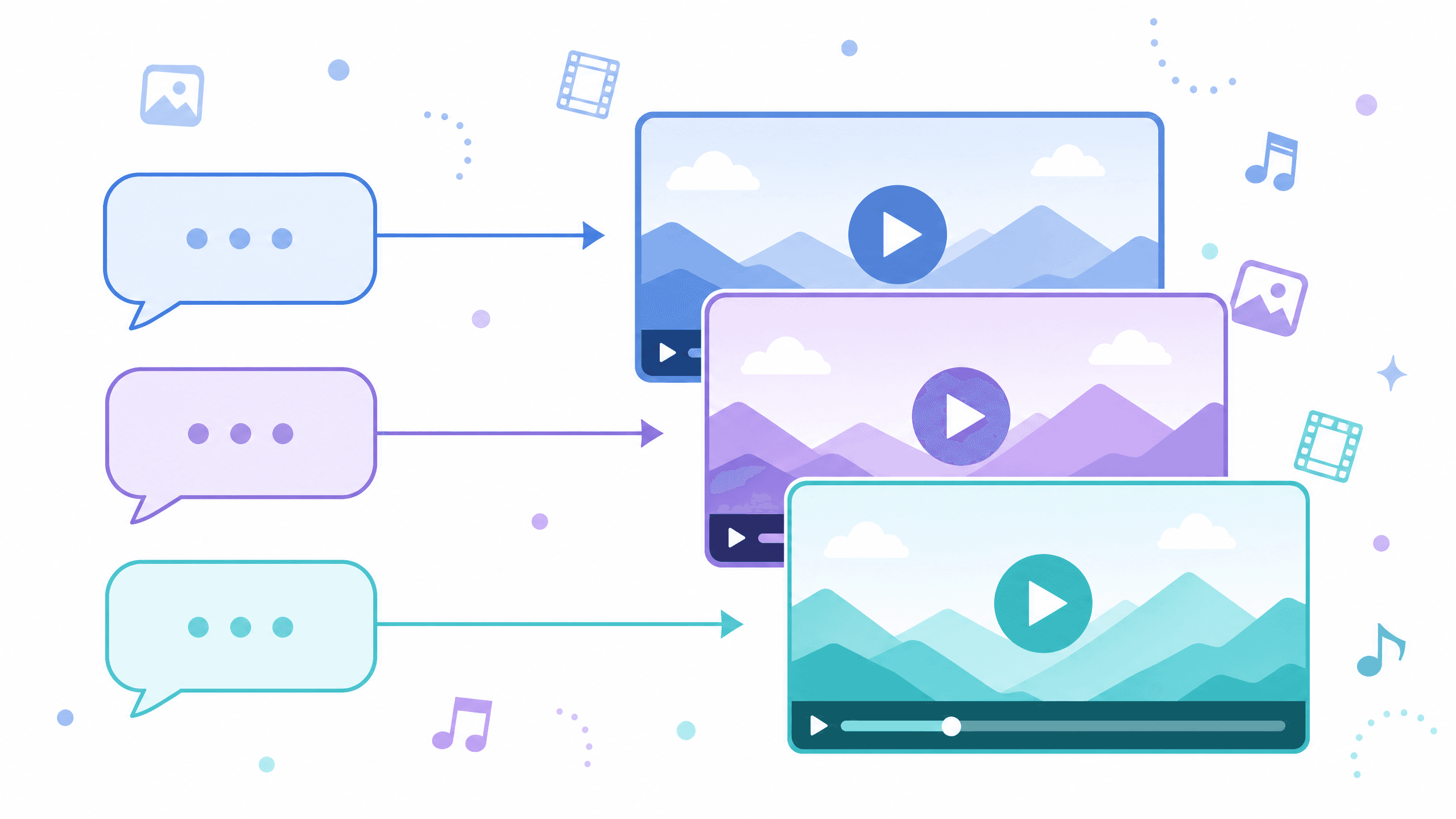
- 冒頭や訴求を変えたパターンも、まとめて作れます
- 参考にしたい広告の動画のリンク(YouTubeなど、媒体を問いません)を入れるだけで、その構成や映像を自社の広告に横展開できます
- 台本・映像・テロップ・演出は、自分で細かく直せます
料金は、Lightプランが月額9,800円(約5本分)、Standardプランが月額29,800円(約17本分)、Proプランが月額59,800円(約35本分)です。
Zideaを運営する株式会社zokujinの自社運用での実証では、1本の制作時間が8時間から30分に、検証できる本数が1本から20本に増えました(お客様の成果ではなく、自社の運用結果です)。
試すには無料アカウントの作成が必要です。新規登録すると絵コンテを1本無料で作れます。動画は7日間の無料トライアルがあります。
こんな広告動画が、URL ひとつで
まとめ:デマンド ジェネレーションを始める前のチェックリスト
- コンバージョンの計測を設定し、最初は起きやすい成果(カート追加など)で最適化するかを決めたか
- 入札は「コンバージョン数の最大化」から始め、成果50件で切り替える計画にしたか
- 目標CPAを使うなら、1日の予算を目標CPAの10倍以上にしたか
- 画像は1:1・1.91:1・4:5(または9:16)を、比率ごとに3枚ずつ用意したか
- 動画は横・正方形・縦の3比率を用意し、YouTubeにアップロードしたか(10秒以上、15秒超がおすすめ)
- 比べるパターンは、変える点を1つに絞ったか
- 学習期間の2週間は、大きな変更をせずに様子を見るか