商品の写真はあるけれど、動画を撮る時間も予算もない。画像から動画を作れるAIを使えば、手元の写真を動かして動画にできます。ただ、ツールがたくさんあり、どれが無料で使えるのか、広告に使ってよいのか、1枚の写真からどうやって広告に使える動画にするのかが分かりにくいものです。
この記事では、画像から動画を作れる主なAIツールを、無料で使える範囲・料金・商用利用の条件を公式情報で確かめたうえで比べます。そのうえで、商品画像1枚から広告に使える動画を作る手順と、動きの指示の書き方を、実務の流れに沿って解説します。
画像から動画を作るAIでできること・できないこと
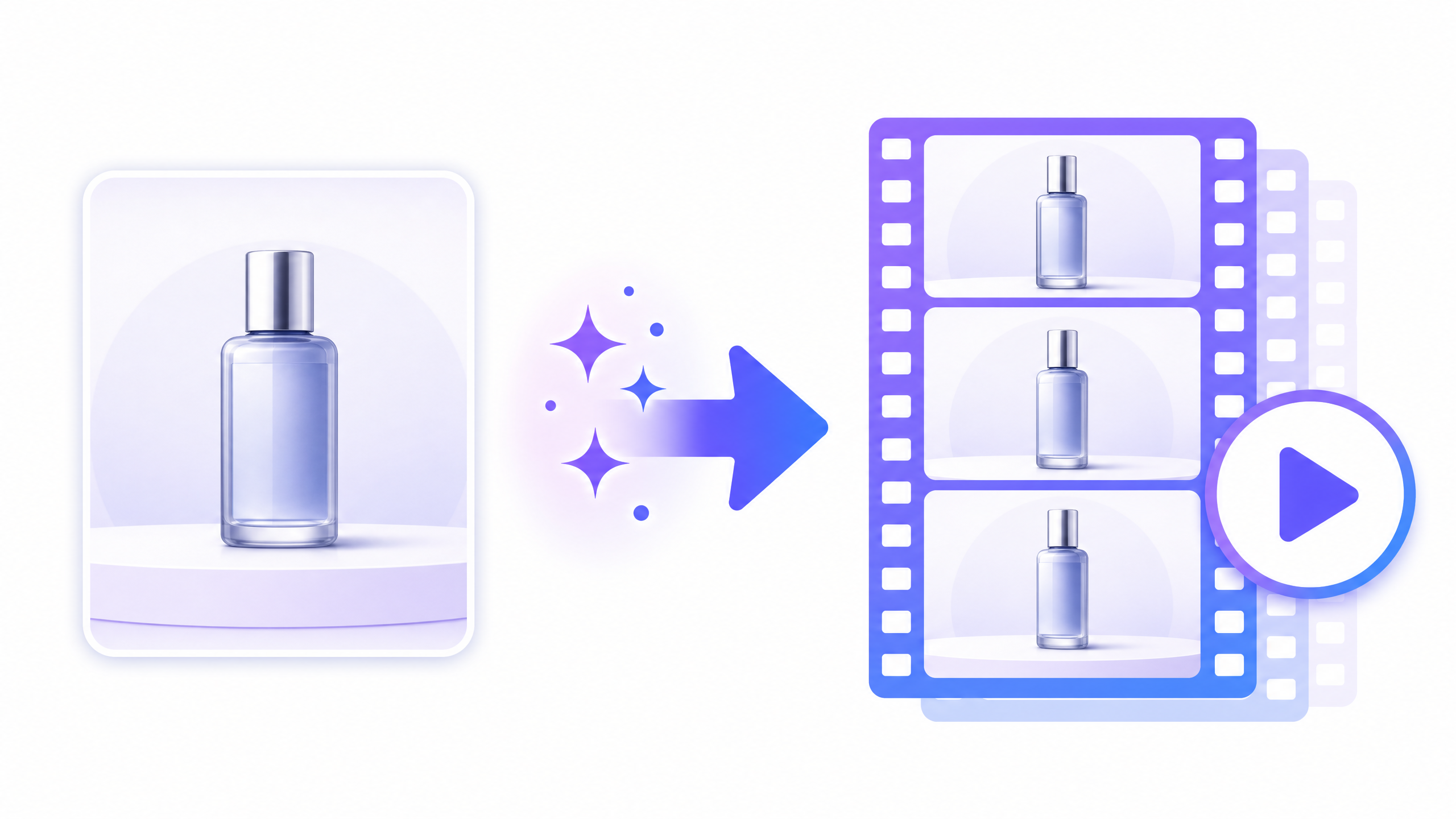
画像から動画を作るAIは、1枚の写真を入れて「どう動かすか」を指示すると、数秒の動画を作ってくれるツールです。
| できること | できないこと(別の作業が必要) |
|---|---|
| 写真の中の商品や景色に動きを付ける(回る、湯気が立つ、カメラが寄る など) | 15〜30秒の広告を1回で作る。多くのツールは1回で5〜10秒 |
| 1枚の写真から、雰囲気の違う数パターンの動きを作る | 台本、ナレーション、テロップ、BGMを付ける |
| 撮影しにくい場面(空を飛ぶ、季節が変わる など)を作る | 商品の細かい文字やロゴを、正確に保ったまま動かす |
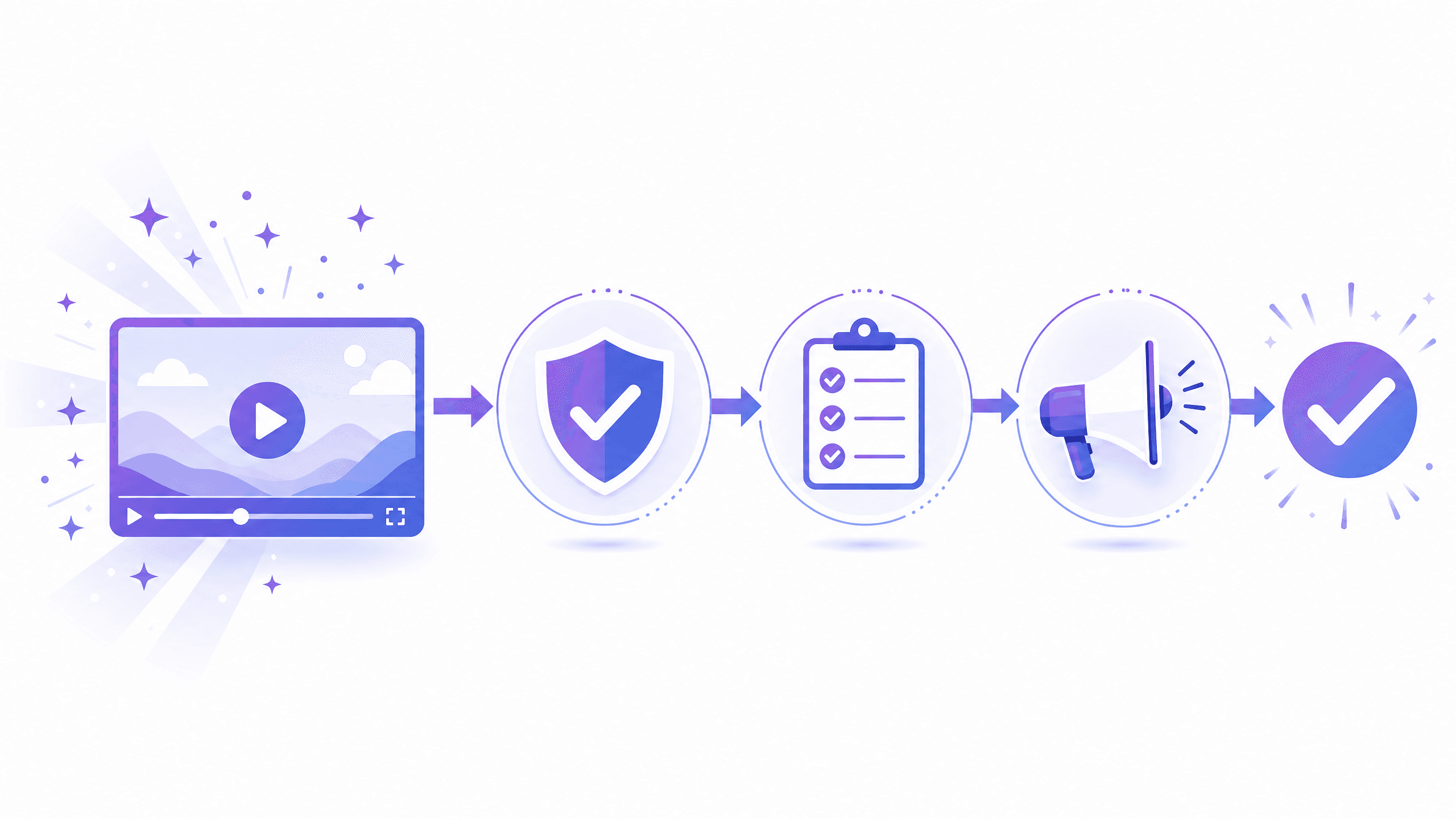
つまり、画像から動画を作るAIで作れるのは、広告の「1カット」です。広告として使うには、数カットをつなぎ、台本やテロップを付ける作業が別に必要になります。この記事の後半で、その手順を解説します。
画像から動画を作るAIの選び方:広告に使うなら4つを確かめる
| 確かめること | なぜ大事か | 確かめ方 |
|---|---|---|
| 商用利用できるか | 無料プランでは商用利用できないツールが多い。広告は商用利用にあたる | 公式の料金ページやヘルプで、プランごとの商用利用の条件を見る |
| 透かしが入るか | 無料プランでは、ツールの透かしが入ることが多い。広告には使いにくい | 料金ページの比較表で「透かしなし」が付くプランを見る |
| 長さと画質 | 1回で作れる長さ(5秒か10秒か)と、縦型・高画質で書き出せるかで、使える場面が変わる | 機能ページやヘルプで、長さ・解像度・縦横比を見る |
| 日本語で使えるか | 画面や指示を日本語で使えるかで、社内のだれが使えるかが変わる | 画面の言語と、日本語の指示が通るかを無料で試す |
状況別の選び方
| 今の状況 | 選ぶもの |
|---|---|
| まず無料で試し、そのまま広告にも使いたい | Adobe Firefly、Canva(無料版でも商用利用の範囲を確認のうえ使える) |
| 動きの質を重視し、有料プランでしっかり作りたい | Kling、Runway、Google(Gemini Omni)、Vidu |
| 通販の商品写真から、すぐに商品動画を量産したい | Photoroom |
| 1カットではなく、台本・ナレーション・テロップまで入った広告動画を作りたい | Zidea(当社サービス) |
画像から動画を作るAIおすすめ8選:比較表
各社の公式サイトで確かめた内容です(2026年10月時点)。料金は公式ページの表示のまま載せています。
| ツール | 無料で使えるか | 有料プランの料金 | 商用利用 | 1回で作れる長さ |
|---|---|---|---|---|
| Zidea(当社) | 新規登録で絵コンテを1本無料。動画は7日間の無料トライアル | Light 月額9,800円〜 | 動画広告を作るためのサービス | 1カットではなく、台本に合わせた広告動画1本 |
| Adobe Firefly | 毎日の無料生成枠あり | Standard 月額1,580円〜(税込) | 可(ベータ版の機能は製品内の表示を確認) | 約5秒 |
| Canva | 無料版でも月のAI利用枠の範囲で使える | Canvaプロ 年額11,800円〜 | 可(独占的な権利はなく、使えるかは利用者の責任) | 5秒 |
| Kling | Basic(無料)あり。透かし付き | Standard 月額8.8ドル〜 | 有料プランのみ | 5秒または10秒 |
| Runway | 初回125クレジット。透かし付き | Standard 月額15ドル〜 | 可(Runway側の商用利用の制限なし) | 2〜10秒 |
| Google(Gemini Omni) | 無料プランでは動画を作れない | Google AIのプラン(AI Plus 月額725円〜。使える機能はプランと地域による) | 公式ページで条件を確認できず | 10秒 |
| Vidu | Free(月40クレジット)あり。透かし付き | Standard 月額10ドル〜 | 有料プランのみ | 4秒または8秒(有料は最大16秒) |
| Photoroom | 無料プランでは動画生成を使えない | Max(年払いで月額20.99ドル)以上 | 有料プランのみ | 公式に記載なし |
(出典:Adobe Firefly 料金・FAQ、Canva 料金・画像から動画生成・商用利用、Kling プラン・ガイド、Runway 料金・商用利用、Google Gemini 動画生成・料金、Vidu 料金、Photoroom 料金・商用利用)
各ツールの特徴と、実務での使いどころ
1. Zidea(当社サービス):LPのURLから、台本入りの広告動画まで作る

- ひとことで:商品の写真を動かすだけでなく、LPのURLから訴求を分析し、台本・絵コンテ・ナレーション・テロップまで入った動画広告を作る、動画広告に特化したサービスです
- こんな時に役立つ:画像から動画を作るAIで作った数秒のカットを、自分でつなぎ、台本やテロップを付ける手間をなくしたいとき
- 他との違い:1カットではなく、広告1本をまとめて作れます。参考にしたい広告の動画のリンクを渡すと、その構成や映像を自社の広告に横展開することもできます
2. Adobe Firefly:無料で試せて、商用利用の条件がはっきりしている
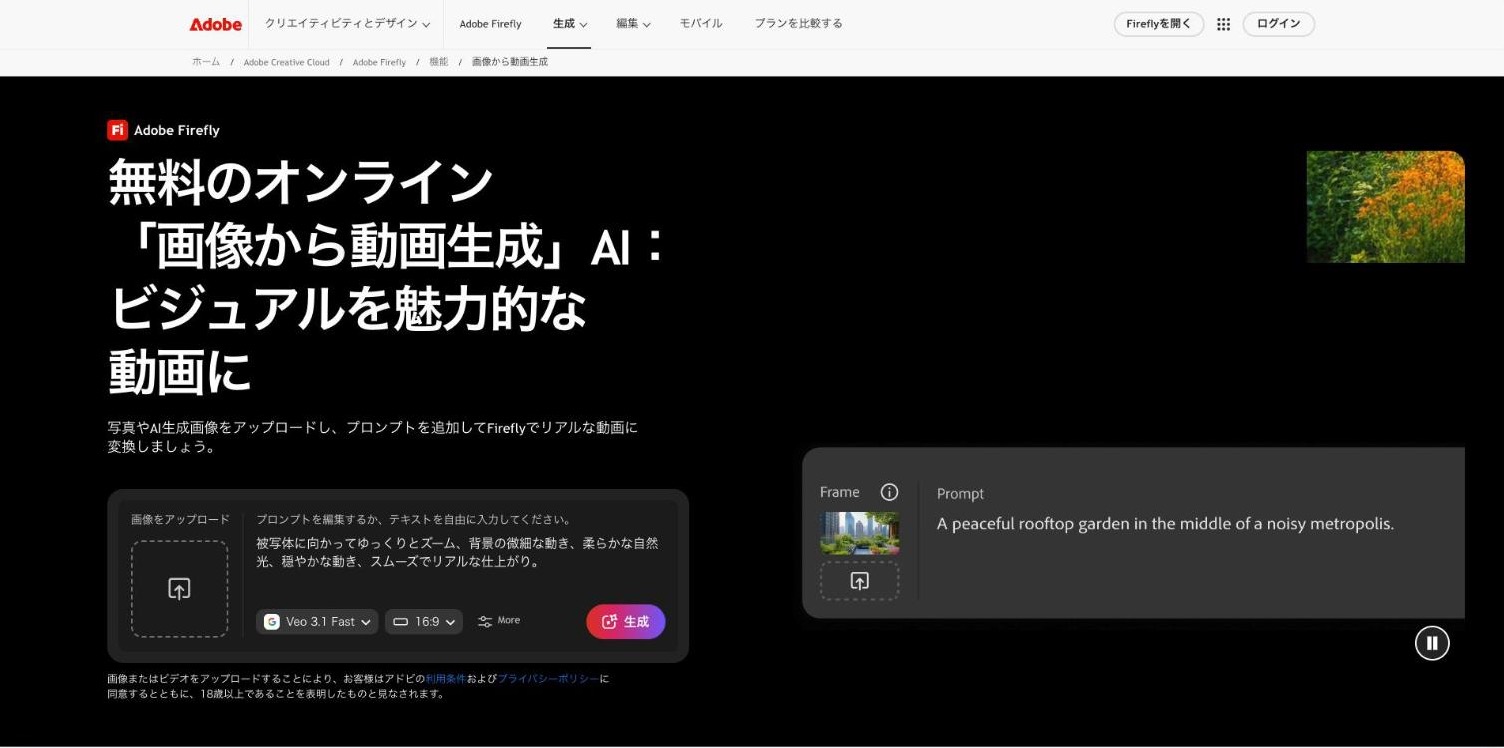
- ひとことで:Adobeの生成AIで、画像から約5秒の動画を作れます。毎日の無料の生成枠があります
- こんな時に役立つ:社内の規程で、商用利用の条件が明確なツールを使いたいとき。ベータ版でない機能は商用利用できると公式のFAQに書かれています
- 実務での使い方:商品写真を入れ、動き(カメラがゆっくり寄る、など)を指示して数パターン作り、良いものを広告の1カットに使います
3. Canva:デザインの作業の流れの中で、写真を動かせる
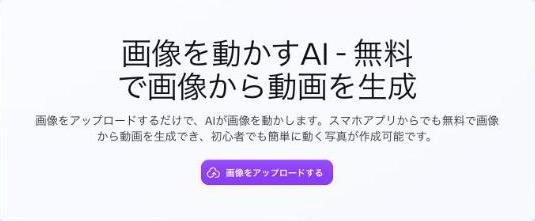
- ひとことで:Canvaの「画像から動画生成」で、写真から5秒の動画を作れます。元の画像の縦横比を保ちます
- こんな時に役立つ:バナーやSNSの投稿をCanvaで作っていて、そのまま動きのある素材も作りたいとき
- 注意:公式ヘルプでは、顔のアニメーションや透過背景の画像には対応していないとされています。人物の写真を動かしたいときは向きません
4. Kling:動きの自然さを重視するなら有料プランで
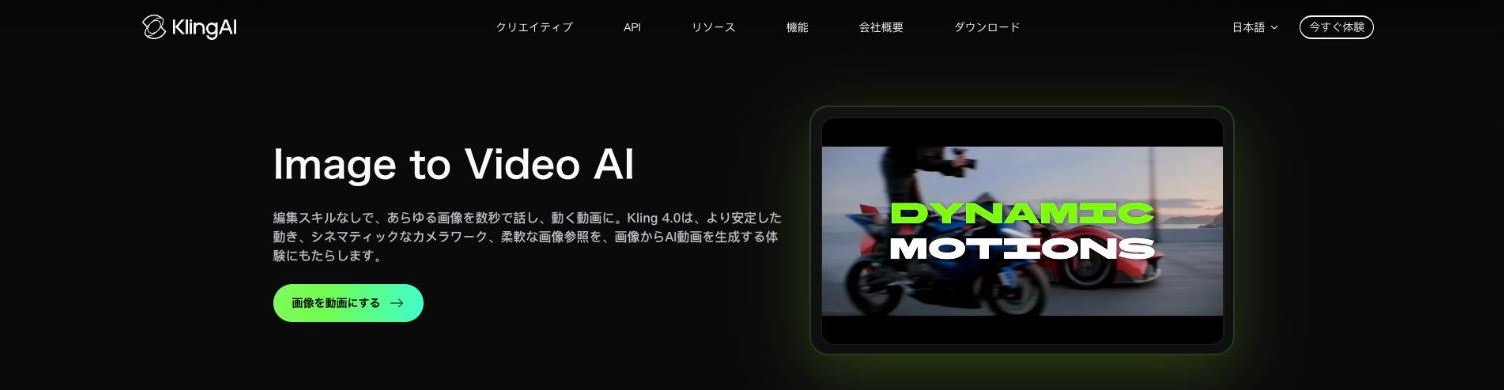
- ひとことで:画像から5秒または10秒の動画を作れる動画生成AIです。最新のモデルでは、さらに長い動画にも対応しています
- こんな時に役立つ:人や物の動きの自然さを重視したいとき
- 注意:無料のBasicプランは商用利用の対象外で、透かしも入ります。広告に使うなら有料プランが必要です
5. Runway:無料プランでも商用利用の制限はないが、透かしが入る
- ひとことで:映像制作向けの生成AIで、画像から2〜10秒の動画を作れます
- こんな時に役立つ:カメラの動きなどを細かく調整したいとき
- 注意:作った動画にRunway側の商用利用の制限はありませんが、透かしを外すにはStandard以上のプランが必要です
6. Google(Gemini Omni):Geminiアプリで、写真から10秒の動画を作る
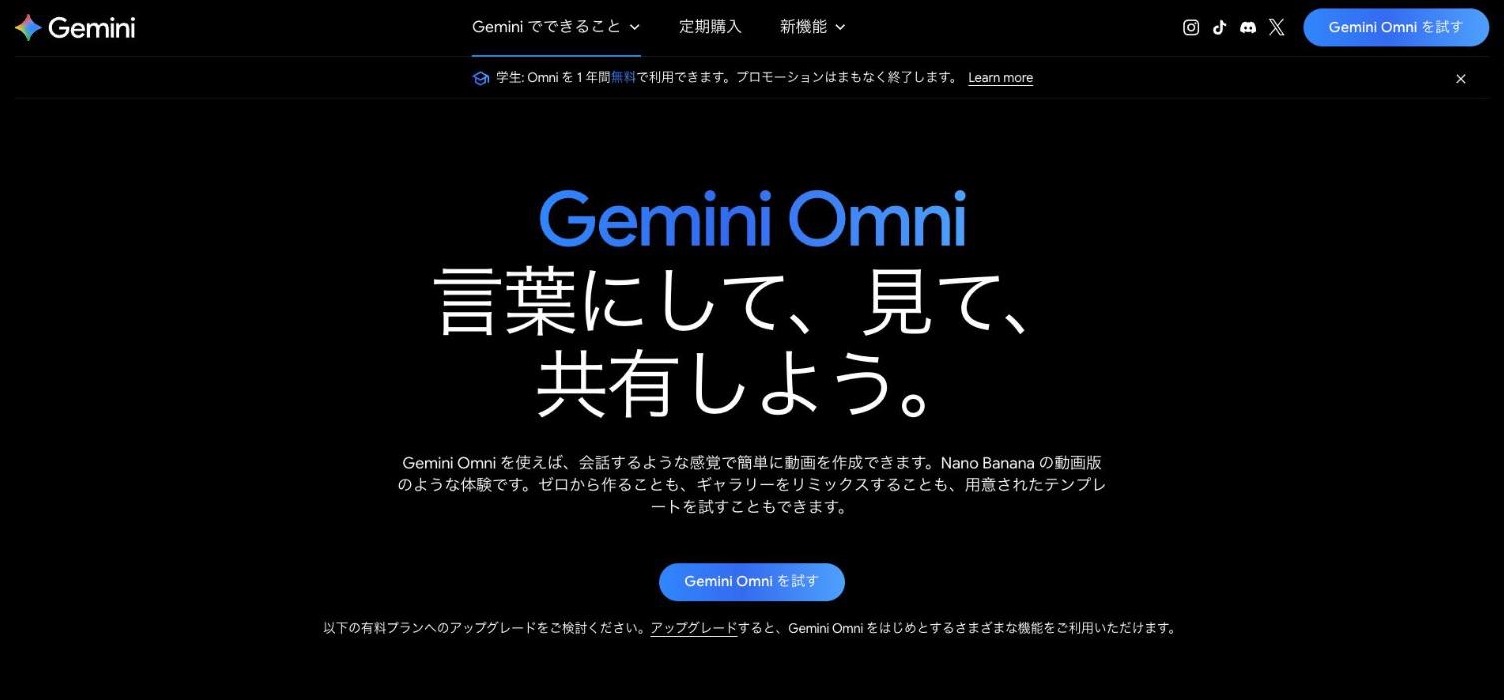
- ひとことで:Geminiアプリの動画生成は、Veoの後継のGemini Omniに変わっています。写真(最大5枚)から10秒の動画を作れます
- こんな時に役立つ:すでにGoogle AIのプランを契約していて、Geminiの中で試したいとき
- 注意:無料プランでは動画を作れません。作った動画には、目に見えない透かし(SynthID)が入ります
7. Vidu:短い動画を手早く作る
- ひとことで:画像から4秒または8秒の動画を作れる動画生成AIです。有料プランでは最大16秒まで作れます
- 注意:無料プランは商用利用の対象外で、透かしが入ります
8. Photoroom:通販の商品写真から、テンプレートで商品動画を作る
- ひとことで:商品写真の背景を整える機能で知られるツールで、テンプレートを使って商品写真から動画を作れます
- こんな時に役立つ:通販サイトの商品ページやSNSに、商品写真から短い動画をたくさん並べたいとき
- 注意:動画生成はMaxプラン以上で使えます。無料プランの利用は個人・非商用に限られます
商品画像1枚から、広告に使える動画を作る手順
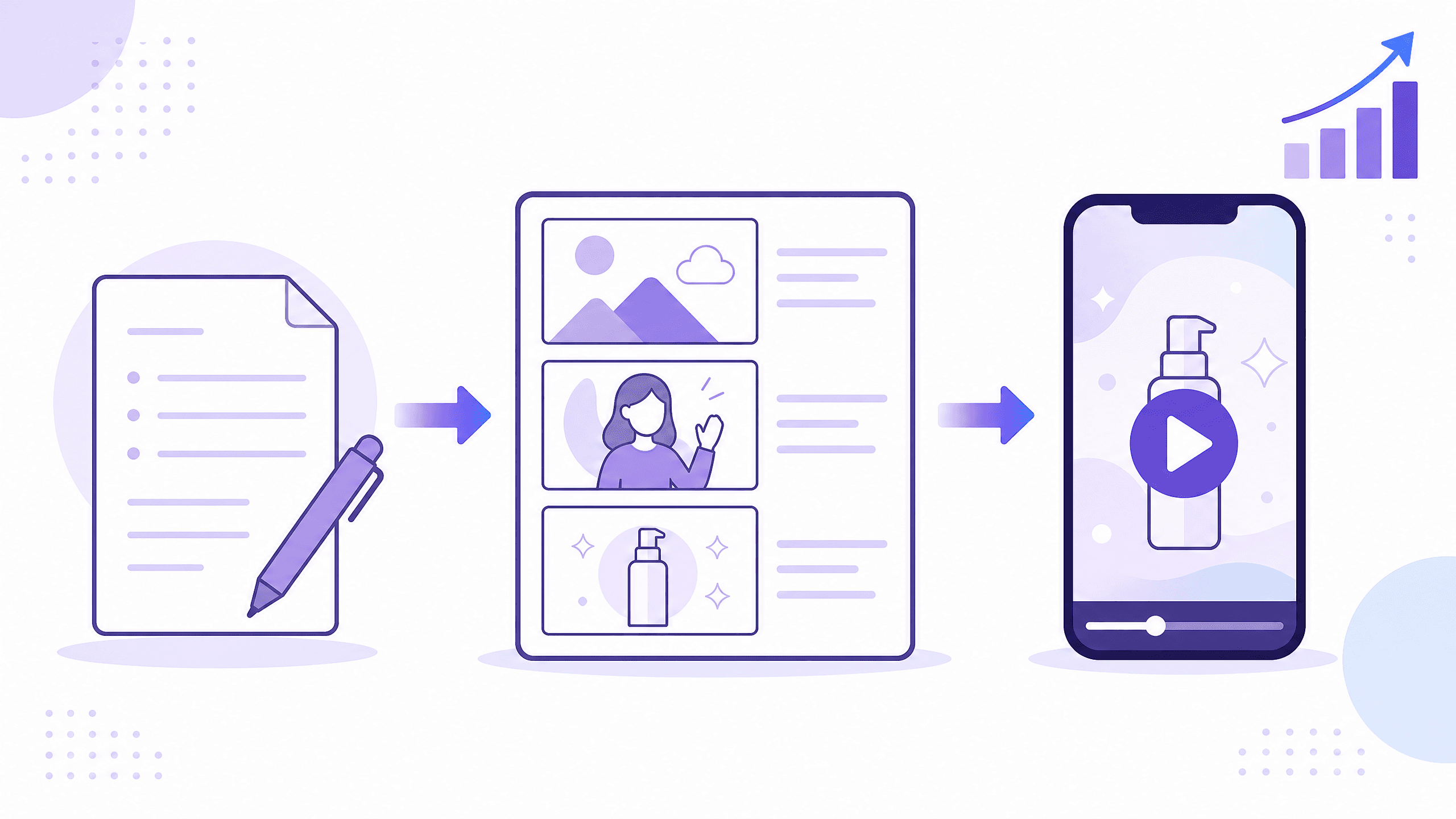
画像から動画を作るAIで作った数秒のカットを、広告に使える15〜30秒の動画にする手順です。
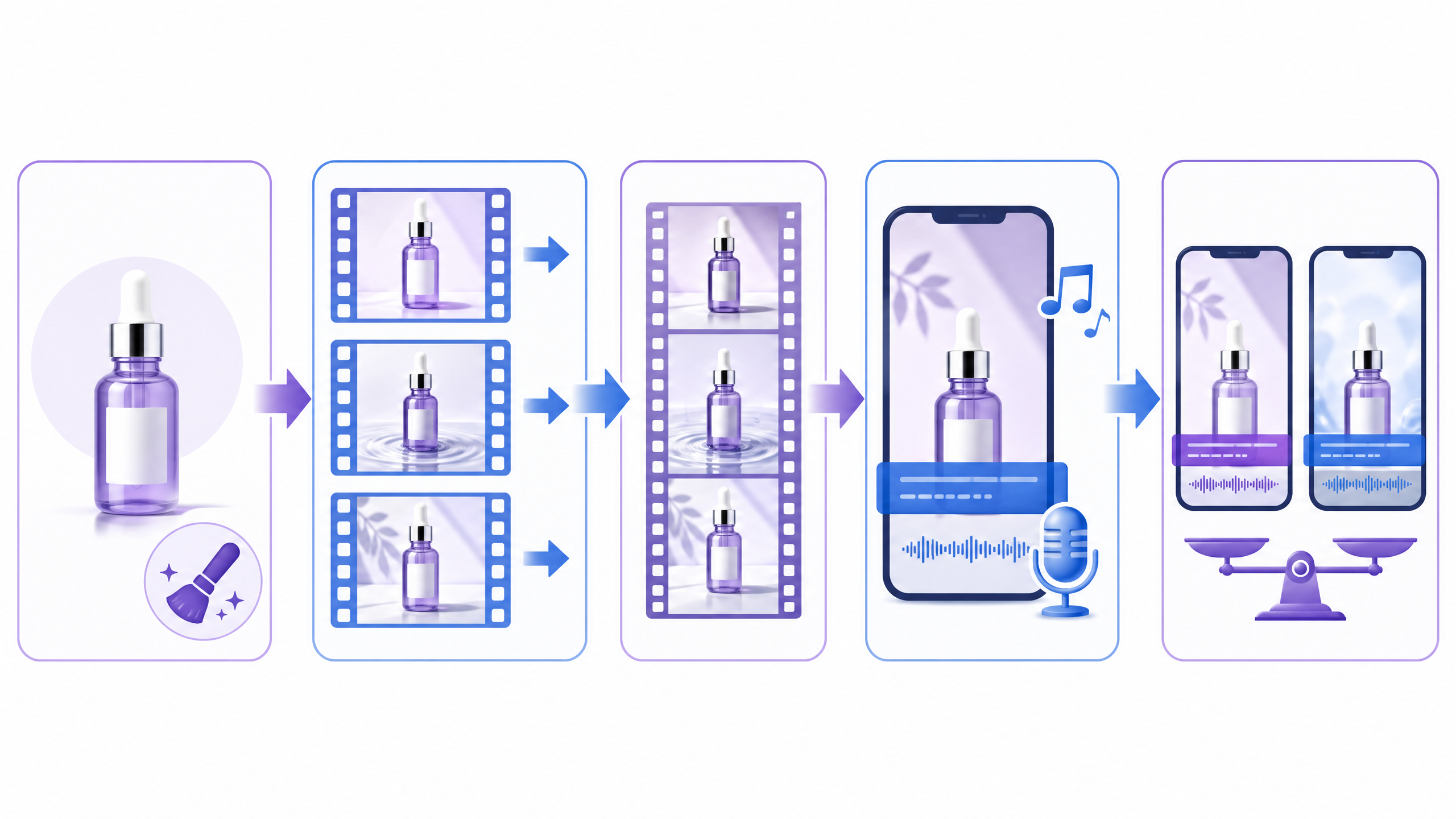
- 写真を整える:商品が大きく写り、背景がすっきりした写真を選びます。文字やロゴが小さい写真は、動かすと崩れやすくなります
- 動きを指示して、数カット作る:1枚の写真から、寄り・引き・使う場面など、動きの違うカットを3〜4つ作ります
- カットをつなぐ:動画の編集ツールで、作ったカットを並べて15〜30秒にします
- 台本・テロップ・ナレーションを付ける:誰の、どんな悩みに、商品がどう応えるかを1つに絞り、冒頭の3秒でその悩みを見せます
- 冒頭を変えたパターンを作り、比べる:同じカットを使い回し、冒頭のテロップや最初のカットだけを変えたパターンを作って配信し、反応を比べます
動画広告の台本の書き方は、動画広告の作り方の記事で詳しく解説しています。
動きの指示の書き方:何を・どう動かすかを分けて書く
画像から動画を作るAIでは、「何を動かすか」と「カメラをどう動かすか」を分けて書くと、狙った動きになりやすくなります。
| 狙い | 指示の例(架空の商品) |
|---|---|
| 商品をじっくり見せる | 商品は動かさず、カメラがゆっくりと商品に寄っていく |
| 立体感を見せる | 商品が台の上でゆっくり一回転する。背景は動かさない |
| 使う場面を想像させる | カップから湯気が立ちのぼる。窓の外の光が少し揺れる |
| 勢いを出す | カメラが下から上へすばやく動き、商品の全体が見える |
動かしすぎると、商品の形やラベルの文字が崩れます。広告では商品が正しく見えることが一番大事なので、商品そのものは大きく動かさず、カメラや周りを動かす指示から試すのが安全です。
画像から動画を作るAIを広告に使うときの注意
- プランごとの商用利用の条件を確かめる:無料プランでは商用利用できないツールが多くあります。比較表の条件と、各社の最新の規約を確かめます
- 商品の見た目が変わっていないか確かめる:AIが動かした結果、商品の形や色、ラベルが実物と違って見えると、見る人に誤解を与えるおそれがあります
- 人物の写真は慎重に扱う:他人が写っている写真を動かすと、肖像権の問題になるおそれがあります。自社の素材でも、写っている人の了承を確かめます
- AIで作った動画の表示ルールを確かめる:広告を出す媒体によっては、AIで作った動画に表示を付けるルールがあります
生成AIで作った画像や動画を広告に使う条件は、動画生成AIの商用利用の記事で詳しく解説しています。
1カットではなく、広告1本をまとめて作る:Zidea(当社サービス)
当社(株式会社zokujin)が運営するZideaは、LPのURLを入れるだけで、AIが訴求軸の分析から台本・絵コンテ・動画広告の制作までを行う、動画広告に特化したサービスです。AIアバター、映像生成、編集、効果音やモーションなどの演出まで1つのツールで扱え、台本・映像・テロップ・演出は細かく編集できます。画像から動画を作るAIで1カットずつ作り、自分でつなぐ作業をまとめて任せられます。
参考にしたい広告の動画のリンクを渡せば、その構成や映像を自社の広告に横展開することもできます。自社のブランドの情報を整えたら、あとは手本の広告のリンクを貼るのが一番楽な作り方です。
料金は、Lightプランが月額9,800円(約5本分)、Standardプランが月額29,800円(約17本分)、Proプランが月額59,800円(約35本分)です。
当社の自社運用での実証では、1本の制作時間が8時間から30分に、検証できる本数が1本から20本に増えました(お客様の成果ではなく、当社自身の運用結果です)。
試すには無料アカウントの作成が必要です。新規登録すると絵コンテを1本無料で作れます。動画は7日間の無料トライアルで、カード登録が必要です。

こんな広告動画が、URL ひとつで
まとめ:画像から動画を作るAIを選ぶ前のチェックリスト
- 作りたいのが「1カット」か「広告1本」かを決めたか
- 使うプランで商用利用できるか、透かしが入らないかを公式の料金ページで確かめたか
- 1回で作れる長さと、縦型で書き出せるかを確かめたか
- 商品が大きく写り、背景がすっきりした写真を用意したか
- 商品は大きく動かさず、カメラや周りを動かす指示から試したか
- 作ったカットに、台本・テロップ・ナレーションを付ける手順を決めたか
- 冒頭を変えたパターンを作って、比べる予定を立てたか