GoogleのFlowで動画を作ってみたいけれど、何ができるのか、無料でどこまで使えるのかが分からない。料金のクレジットの仕組みや、VeoやGemini Omniとの関係、作った動画を広告に使ってよいのかも気になる。Google Flowを調べる人には、こうした迷いがよくあります。
この記事では、Google Flowの公式サイトとヘルプをもとに、Flowでできることと、動画を作る流れを整理します。そのうえで、無料で使える範囲と料金を、クレジットの消費量から60秒の広告1本あたりに直して解説し、広告に使う前の注意点、向いている人をまとめます。最後に、広告づくりが目的の場合に、Google FlowとZideaで何が違うのかを紹介します。
Google Flowとは:Googleの生成AIをまとめて使える制作スタジオ
Google Flowは、Googleの動画・画像の生成モデルを1つの画面で使い分けて、クリップ、シーン、物語を作る制作ツールです。公式サイトでは「Google の高度な生成モデルで構築された、あなた専用の AI クリエイティブ スタジオ」と紹介しています(出典:Google Flow 公式サイト)。
Flowの中では、次のモデルを選んで使えます。
| モデル | 何に使うか |
|---|---|
| Gemini Omni | 文章・画像・動画を組み合わせて動画を作り、会話の形で直す |
| Veo 3.1 | 音声付きの高画質な動画を作る。Lite・Fast・Qualityから選ぶ |
| Nano Banana | 画像を作り、細かく直す。文字を画像の中に入れるのも得意 |
(出典:Google Flow 公式サイト、Google Flow ヘルプ「モデルと対応機能」)
それぞれのモデルについては、Veo3の記事とGemini Omniの記事で詳しく解説しています。
モデルを選べるだけではない、Flowならではの機能
公式サイトとヘルプを読むと、Flowには、生成したものを作品にまとめるための機能がそろっています。
| 機能 | 何ができるか |
|---|---|
| Scenebuilder(シーン) | 作ったクリップを並べ替え、前後をトリミングして1本のシーンにする。Veoで作ったクリップは続きを作って延長できる |
| キャラクター | 見た目と声の参照を1つにまとめて保存し、何度生成しても同じ人物や物で作れる |
| アバター | 自分の見た目と声のアバターを作り、「@me」で動画に出す |
| エージェント | アイデア出し、素材づくり、まとめての編集、整理を手伝う |
| ツール | 自然言語でツールを作り、共有、リミックスできる。動画に動く文字を重ねる「Type Overlays」、縦横比を変える「Video Resizer」、脚本からストーリーボードを作る「Storyboard Studio」などを、Googleが用意している |
(出典:Google Flow 公式サイト、Google Flow ヘルプ「動画を編集してシーンを作成する」、「プロジェクト、アセット、コレクションを管理する」、「アバターを作成、使用する」)
ほかの動画生成AIの多くが「1カットを作る道具」なのに対して、Flowは、モデルの使い分けからシーンへのまとめ、文字入れまでを1つの画面で進められることが特徴です。
Google Flowは無料で使える?料金とクレジット
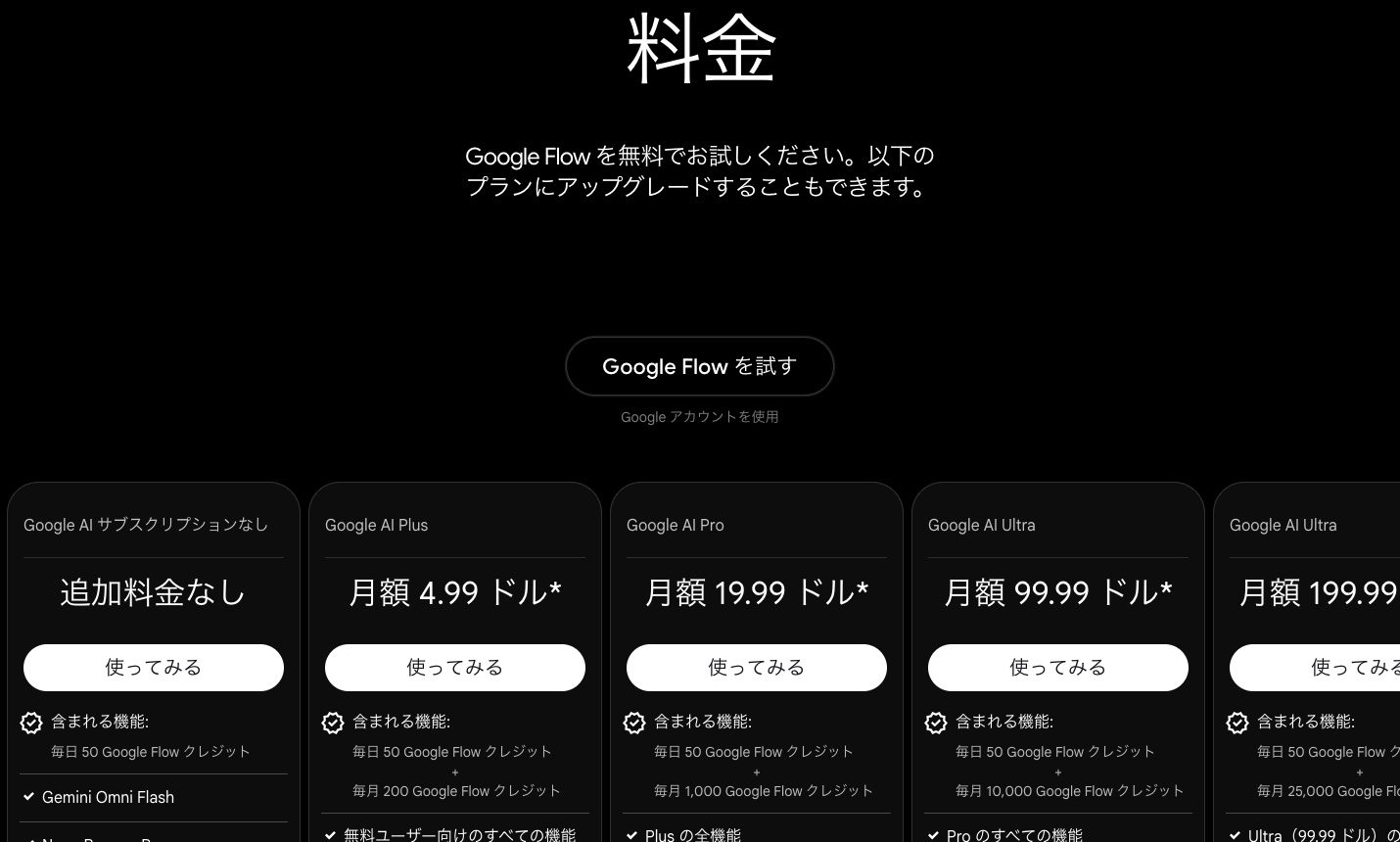
Google Flowは、毎日と毎月のクレジットで動画や画像を作る仕組みです。公式サイトの料金の表示は次のとおりです(2026年10月時点)。月額は、Google AIのプランの日本の料金です。
| プラン | 月額 | 毎日のクレジット | 毎月のクレジット | 主な違い |
|---|---|---|---|---|
| サブスクリプションなし | 0円 | 50 | 0 | Gemini Omni Flash、Nano Banana Pro、Veo 3.1、エージェント、Scenebuilder、キャラクター、アバターを使える。ツールは使うだけ |
| Google AI Plus | 725円 | 50 | 200 | ツールを自分で作れる。1080pへの高画質化 |
| Google AI Pro | 2,900円 | 50 | 1,000 | Plusの全機能 |
| Google AI Ultra | 14,500円〜 | 50 | 10,000〜25,000 | 4Kへの高画質化。新しいモデルを先に使える |
(出典:Google Flow 公式サイト、Google AI プラン、Google Flow ヘルプ「クレジットを管理する」)
無料で使える範囲
Google AIのプランに入っていなくても、Googleアカウントで毎日50クレジットを使えます。ただし、ヘルプでは次の点を案内しています。
- 混み合う時間(協定世界時の14時〜17時ごろ、日本時間では23時〜翌2時ごろ)は、サブスクリプションなしでは動画を作れないことがある
- 毎日のクレジットは翌日に繰り越されない
- 1080pへの高画質化は、Plus・Pro・Ultraの登録者だけが使える
1回の生成で使うクレジット
使うクレジットは、モデルによって大きく違います。
| モデル | 1回で作れる長さ | 1回のクレジット(Ultra以外) |
|---|---|---|
| Gemini Omni Flash(720p) | 4秒・6秒・8秒・10秒 | 7・10・12・15 |
| Veo 3.1 - Lite | 4秒・6秒・8秒 | 10 |
| Veo 3.1 - Fast | 4秒・6秒・8秒 | 20 |
| Veo 3.1 - Quality | 8秒 | 100 |
| Gemini Omni Flashでの動画の編集 | 長さを問わない | 40 |
(出典:Google Flow ヘルプ「クレジットを管理する」。UltraのプランではVeo 3.1のLiteとFastが半分になる)
無料の50クレジットなら、Gemini Omni Flashの10秒のクリップを1日3本(30秒)、Veo 3.1 Fastの8秒のクリップを1日2本作れる計算です。
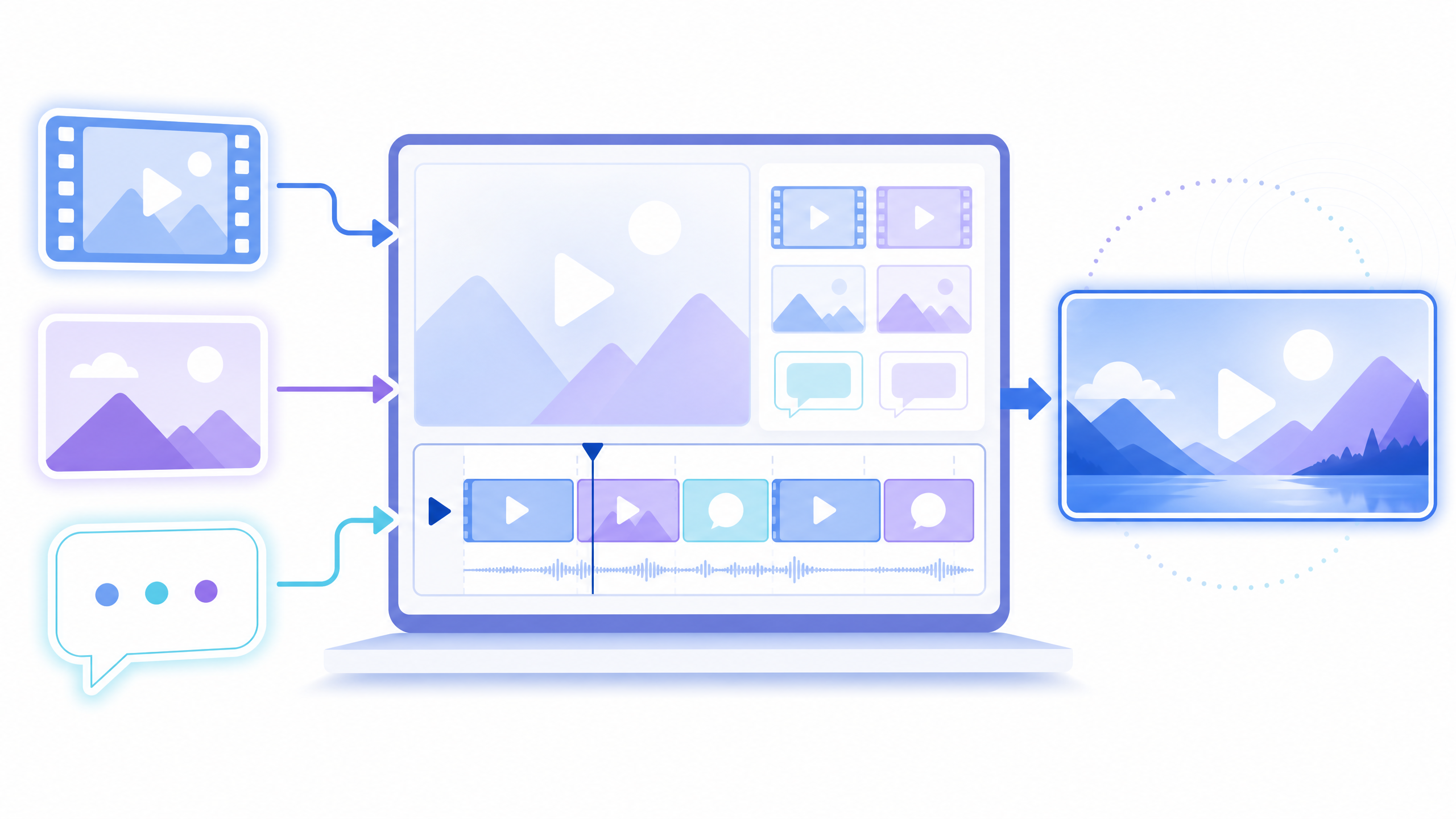
Google Flowで動画を作る流れ
Google Flowのヘルプでは、パソコンで動画を作る流れを次のように説明しています。機能をすべて使えるのはパソコンのブラウザ(ChromeとEdge)で、スマートフォンのアプリもあります。
- プロジェクトを作る:Google Flowを開き、新しいプロジェクトを作ります
- 指示を書いて、モデルを選ぶ:プロンプトの入力欄に、作りたい場面を詳しく書きます。モデル名をクリックして、Gemini OmniかVeo 3.1を選びます
- 素材を足す:始まりと終わりの画を決めるなら「フレーム」、人物や商品の画像を参照させるなら「素材」を追加します。保存したキャラクターや、「@me」でアバターも使えます
- 設定を決めて作る:縦横比、作る本数、長さを選んで「生成」をクリックします
- シーンにまとめる:できたクリップを「シーンに追加」して並べ替え、前後をトリミングします
- ツールで仕上げる:Type Overlaysで文字を重ねたり、Video Resizerで縦横比を変えたりします
- 書き出す:シーンをダウンロードするか、YouTubeに直接アップロードします
(出典:Google Flow ヘルプ「動画を作成する」、「動画を編集してシーンを作成する」、「プロジェクト、アセット、コレクションを管理する」、Google Flow 公式サイト)
モデルの使い分けのコツ
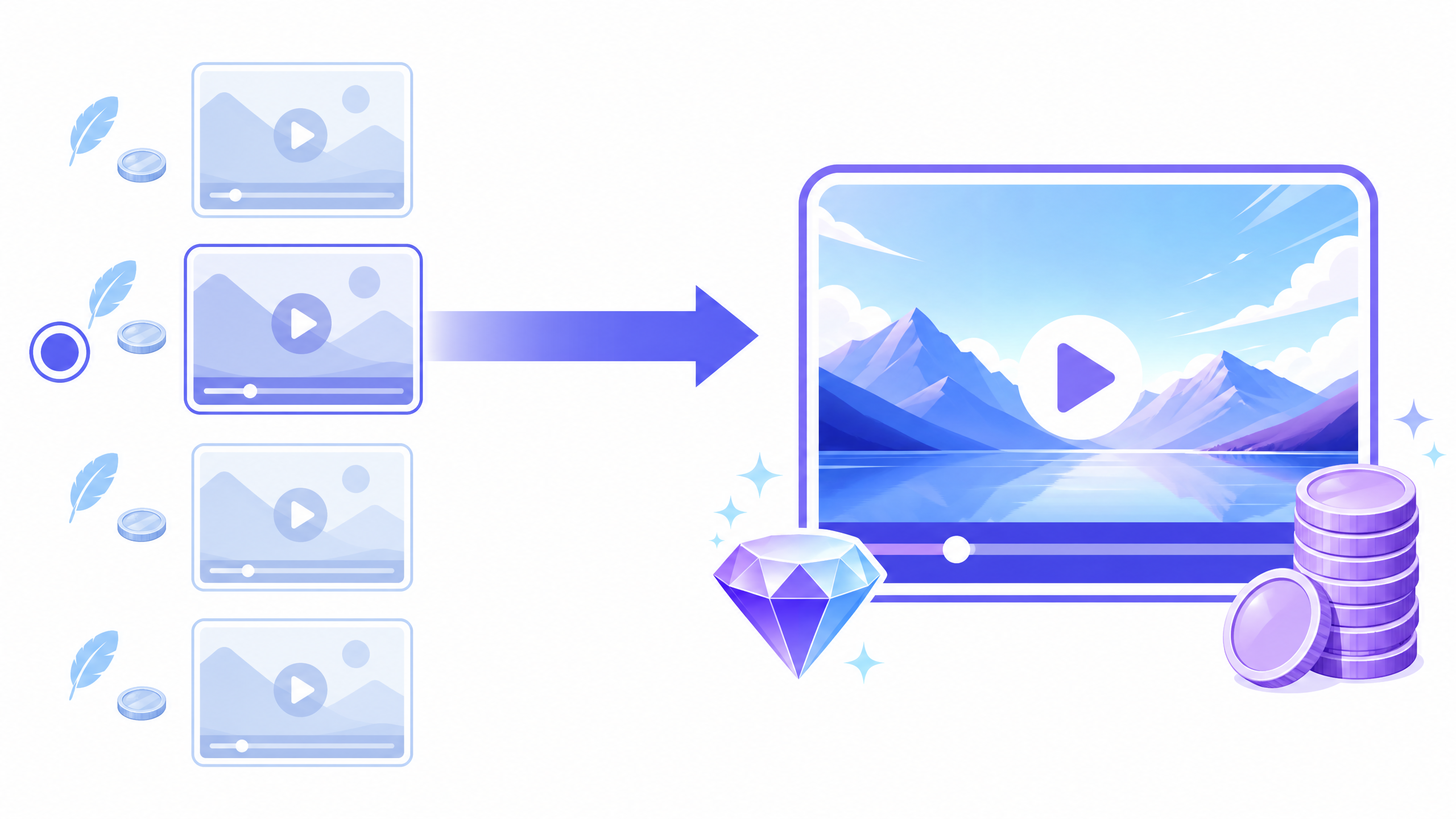
クレジットの重さが大きく違うので、構図や動きを試す段階は軽いモデル、仕上げだけ重いモデルで作ると、クレジットを節約できます。たとえば、Gemini Omni FlashやVeo 3.1 Liteで何案か作って方向を決め、使うカットだけVeo 3.1 Qualityで作り直す、という進め方です。
Google Flowが得意なことと、向いている用途
ここまでの機能から、Flowは次のような使い方を得意としています。
| 得意なこと | 広告やSNSでの使い方 |
|---|---|
| モデルを使い分けて作る | 動きを試すカットは軽いモデル、見せ場のカットは高画質のモデルで作る |
| 同じ人物や商品で何カットも作る | キャラクターに人物や商品を保存して、カットごとに見た目がずれないようにする |
| クリップを並べて1本のシーンにする | 冒頭・説明・締めのカットを並べて、短い動画にまとめる |
| 文字入れや縦横比の変更まで画面の中で済ませる | Type Overlaysでキャッチコピーを重ね、Video Resizerで縦型にする |
| 自分のアバターを出す | 担当者のアバターが話す動画を作る |
Google Flowの弱み:クレジットの上限と、日本で追加購入できないこと
Flowは機能がそろっている一方で、広告を何本も作るときに一番困りやすいのが、毎月のクレジットに上限があり、日本ではクレジットを追加で買えないことです。公式ヘルプでは、AIクレジットの追加購入ができる地域から日本を除いています(出典:Google Flow ヘルプ「クレジットを管理する」)。足りなくなったら、上のプランに上げるか、翌月を待つことになります。
60秒の広告1本に直すと
1回で作れるのは最大8〜10秒なので、60秒の広告にはクリップが6〜8本いります。モデルごとに、60秒の広告1本に使うクレジットと、毎月のクレジットで作れる本数を計算すると次のようになります(毎日の50クレジットを除いた計算)。
| モデル | 60秒の広告1本に使うクレジット | 3回作って1回使う場合 | Plus(月200・725円)で作れる本数 | Pro(月1,000・2,900円)で作れる本数 |
|---|---|---|---|---|
| Gemini Omni Flash(720p、10秒×6本) | 90 | 270 | 2本(3回作るなら0本) | 11本(3回作るなら3本) |
| Veo 3.1 - Lite(8秒×8本) | 80 | 240 | 2本(3回作るなら0本) | 12本(3回作るなら4本) |
| Veo 3.1 - Fast(8秒×8本) | 160 | 480 | 1本(3回作るなら0本) | 6本(3回作るなら2本) |
| Veo 3.1 - Quality(8秒×8本) | 800 | 2,400 | 0本 | 1本(3回作るなら0本) |
月額を本数で割ると、Proで軽いモデルを使えば60秒の広告1本あたり数百円です。一方で、最高画質のQualityで作り直しながら作ると、Proでも月に1本も作れないことになります。
ほかにも、次の点は押さえておきます。
- 日本語は評価されていない:VeoもGemini Omniも、開発者向けのドキュメントで英語以外の言語は評価していないとしています。日本語のセリフや、動画の中の日本語の文字は、できあがりを確かめます
- 無料では混み合う時間に作れないことがある:日本時間の23時〜翌2時ごろは、サブスクリプションなしでは動画を作れないことがあります
- 大量に作ると速度が落ちる:1日に多くの生成をすると、1分あたりに作れる回数が減るとヘルプは案内しています
広告に使う前に確かめたいこと:透かし・権利・アバター・ポリシー
1. 透かし
Flowで作ったすべての動画と画像には、目に見えないSynthIDの透かしが入ります。目に見える透かしについては、英語版のヘルプではインド・韓国・ベトナムの利用者に自動で入るとしている一方で、日本語版のヘルプではFree・Plus・Proのプランで入ると書かれていて、記載が分かれています(出典:Google Flow Help(英語版)、Google Flow ヘルプ(日本語版))。広告に使う前に、ダウンロードした動画に透かしが入っていないかを必ず確かめます。
2. 作った動画の権利
Flowのヘルプでは、Googleの一部のサービスは利用者がオリジナルのコンテンツを作ることを認めていて、Googleはそのコンテンツの所有権を主張しないとしています。一方で、実在の人物や他社の商品・キャラクターに似せた映像は、生成AIで作っても肖像権や商標の問題になりえます。生成AIで作った動画を広告に使う条件は、動画生成AIの商用利用の記事で詳しく解説しています。
3. アバターと年齢
Flowを使えるのは18歳以上です。アバターは、パソコンの画面に出るQRコードをスマートフォンで読み取り、画面の案内に沿って作ります。作った肖像の動画には、厳しい安全確認が入ります。また、アバターのデータは、安全とポリシー上の理由で、ほかの人と共有できません。EEA・英国・スイスでは使えません(出典:Google Flow ヘルプ「アバターを作成、使用する」)。
4. 生成のポリシーが厳しく、広告と相性が悪い場合がある
当社の経験では、Googleの生成サービスは安全のためのポリシーがかなり厳しく、少しの肌の露出や、子どもが出てくる場面は、すぐに生成できなくなります。水着や下着、スキンケアやボディケアの使い方を見せる場面、子ども向けの商品を親子で使う場面など、広告でよく使う見せ方が作れないことがあります。Veoの開発者向けのドキュメントでも、画像から動画を作るときや参照画像を使うときは、人物の生成を大人に限る設定しか選べないとしています(出典:Gemini API「Veo 3.1」)。こうした商材の広告では、Flowで作れるかを先に小さく試してから、制作の段取りを決めます。
Google Flowが向いている人、向いていない場面
ここまでの特徴から、Google Flowが向いている人は次のとおりです。
- 1つの画面で、映像を作り込みたい作り手:モデルの使い分け、キャラクター、シーンへのまとめまで、自分で組み立てたい人
- すでにGoogle AIのプランを契約している人:毎月のクレジットの範囲で、追加の費用をかけずに動画も作りたい人
- まずは無料で試したい人:毎日の50クレジットで、Gemini OmniやVeoを試してみたい人
反対に、広告づくりでは次の場面で手間がかかります。
| 場面 | なぜ手間がかかるか |
|---|---|
| 作り直しながら何本も作る | 毎月のクレジットに上限があり、日本では追加で買えない。高画質のモデルほどすぐに足りなくなる |
| 日本語のナレーションや文字を入れる | モデルは英語以外を評価していない。日本語のセリフや文字は、できあがりを確かめて直す |
| 何を伝えるか(訴求と台本)が決まっていない | Flowは、指示された場面を映像にして組み立てる道具。商品のどの良さを、誰に、どの順で伝えるかは、先に自分で決める |
| 訴求を変えたパターンを何本も比べる | パターンごとに指示を書き直し、クリップを作り直してシーンを組み直す |
| 肌の露出や子どもが出てくる広告を作る | 当社の経験では、ポリシーが厳しく、少しの露出や子どもが出る場面はすぐに生成できなくなる |
動画広告を作るなら、動画広告に特化したAIツールZideaもおすすめ
Zideaは、LPのURLを入れるだけで、AIが訴求軸の分析から台本・絵コンテ・動画広告の制作までを行う、動画広告に特化したAIツールです。AIアバター、映像生成、編集、効果音やモーションなどの演出まで1つのツールで扱えます。
Google FlowとZideaは、出発点と目的が違います。
| Google Flow | Zidea | |
|---|---|---|
| 何のためのサービスか | 映像を作って組み立てる汎用の制作スタジオ | 動画広告を作るためのサービス |
| 何から作るか | 自分で書いた指示(英語が安定)と、画像や動画の素材 | 商品のLPのURL、または参考にしたい広告の動画のリンク |
| 何を考えてくれるか | 指示された場面を映像にする。組み立ては自分で行う | 訴求の分析、台本、絵コンテから考える |
| できあがるもの | 1回8〜10秒のクリップを、自分で並べたシーン | ナレーション・テロップ・効果音まで入った広告1本 |
| 費用の目安 | Proの月額2,900円・月1,000クレジット。60秒の広告1本に軽いモデルで80〜90、Qualityで800クレジット。日本では追加購入できない | Standardプラン月額29,800円で約17本。広告1本あたり約1,750円 |
| 日本語 | モデルは英語以外を評価していない | 日本の、ストーリーで訴求する動画広告づくりが前提 |
| パターン作り | パターンごとに指示を書き直して作り直す | 冒頭や訴求を変えたパターンもまとめて作れる |
映像を1カットずつ作り込んで、自分で組み立てる作品づくりには、Google Flowが向いています。一方で、広告やSNSの動画を、訴求から考えて何本も作って比べることが目的なら、動画広告に特化したZideaを使うと、道具を組み合わせる手間がかかりません。台本・映像・テロップ・演出は、自分で細かく直せます。
料金は、Lightプランが月額9,800円(約5本分)、Standardプランが月額29,800円(約17本分)、Proプランが月額59,800円(約35本分)です。
Zideaを運営する株式会社zokujinの自社運用での実証では、1本の制作時間が8時間から30分に、検証できる本数が1本から20本に増えました(お客様の成果ではなく、自社の運用結果です)。
試すには無料アカウントの作成が必要です。新規登録すると絵コンテを1本無料で作れます。動画は7日間の無料トライアルで、カード登録が必要です。
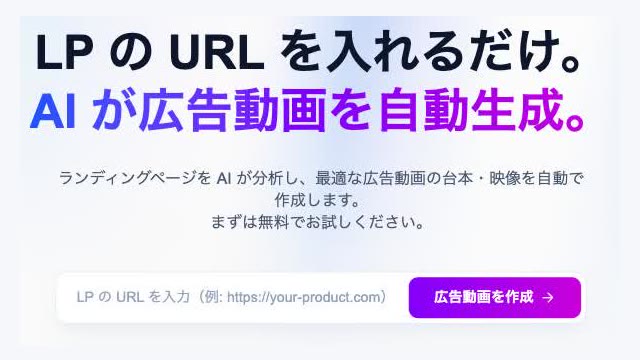
こんな広告動画が、URL ひとつで
まとめ:Google Flowを使う前のチェックリスト
- 無料の毎日50クレジットで試すか、Google AIのプランに入るかを決めたか
- 試す段階は軽いモデル、仕上げだけ重いモデル、という使い分けを決めたか
- 60秒の広告なら、クリップが何本いるかと、毎月のクレジットで足りるかを計算したか
- 日本ではクレジットを追加で買えないことを踏まえて、プランを選んだか
- 同じ人物や商品で作るなら、キャラクターに保存したか
- 日本語のセリフや文字を、できあがりで確かめる段取りにしたか
- ダウンロードした動画に、目に見える透かしが入っていないかを確かめたか