GoogleのVeo3で動画を作ってみたいけれど、どこで使えるのか、無料でどこまで作れるのかが分からない。料金はいくらかかるのか、日本語で使えるのか、作った動画を広告に使ってよいのかも気になる。Veo3を調べる人には、こうした迷いがよくあります。
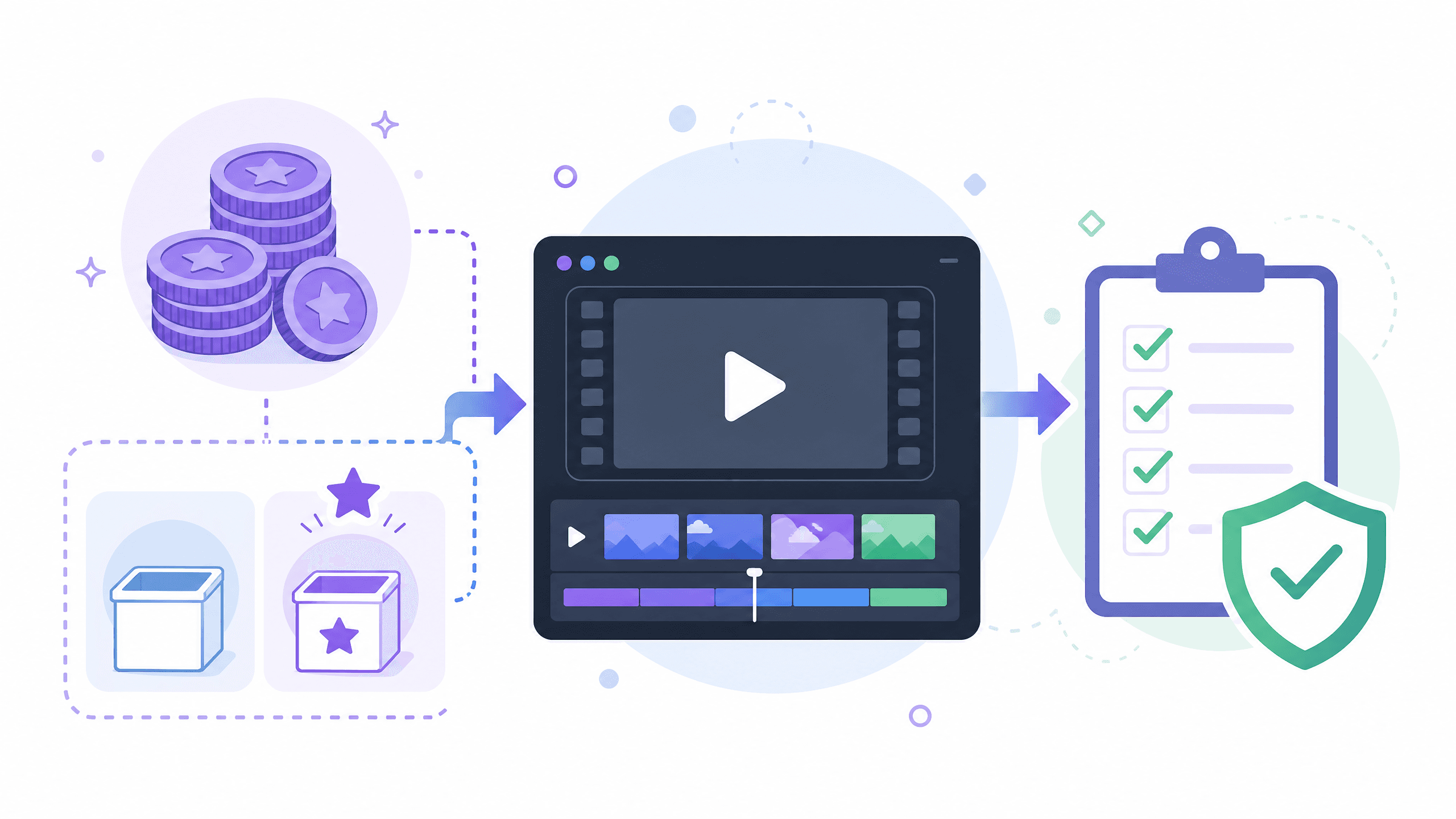
この記事では、Googleの公式ページとヘルプ、開発者向けのドキュメントをもとに、最新のVeo 3.1の特徴と得意な動画、Google Flowで実際に作る流れを整理します。そのうえで、無料で作れる範囲と、Veoの一番の弱みである「1回8秒」と「高画質で作るほど重いクレジット」を、60秒の広告1本あたりの金額に直して解説します。最後に、広告づくりが目的の場合に、VeoとZideaで何が違うのかをまとめます。
Veo3(Veo 3.1)ならではの特徴:映画のような映像を、音声と一緒に作る
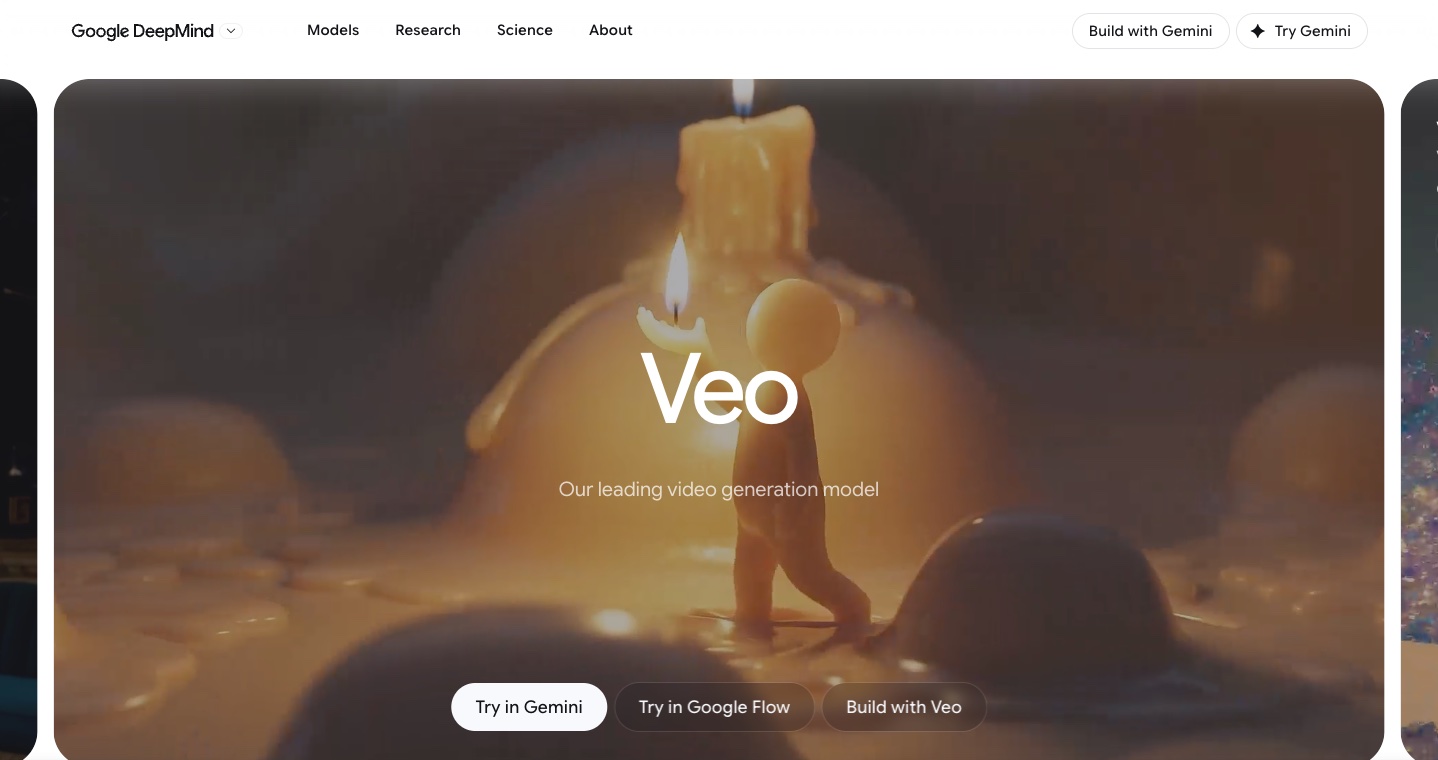
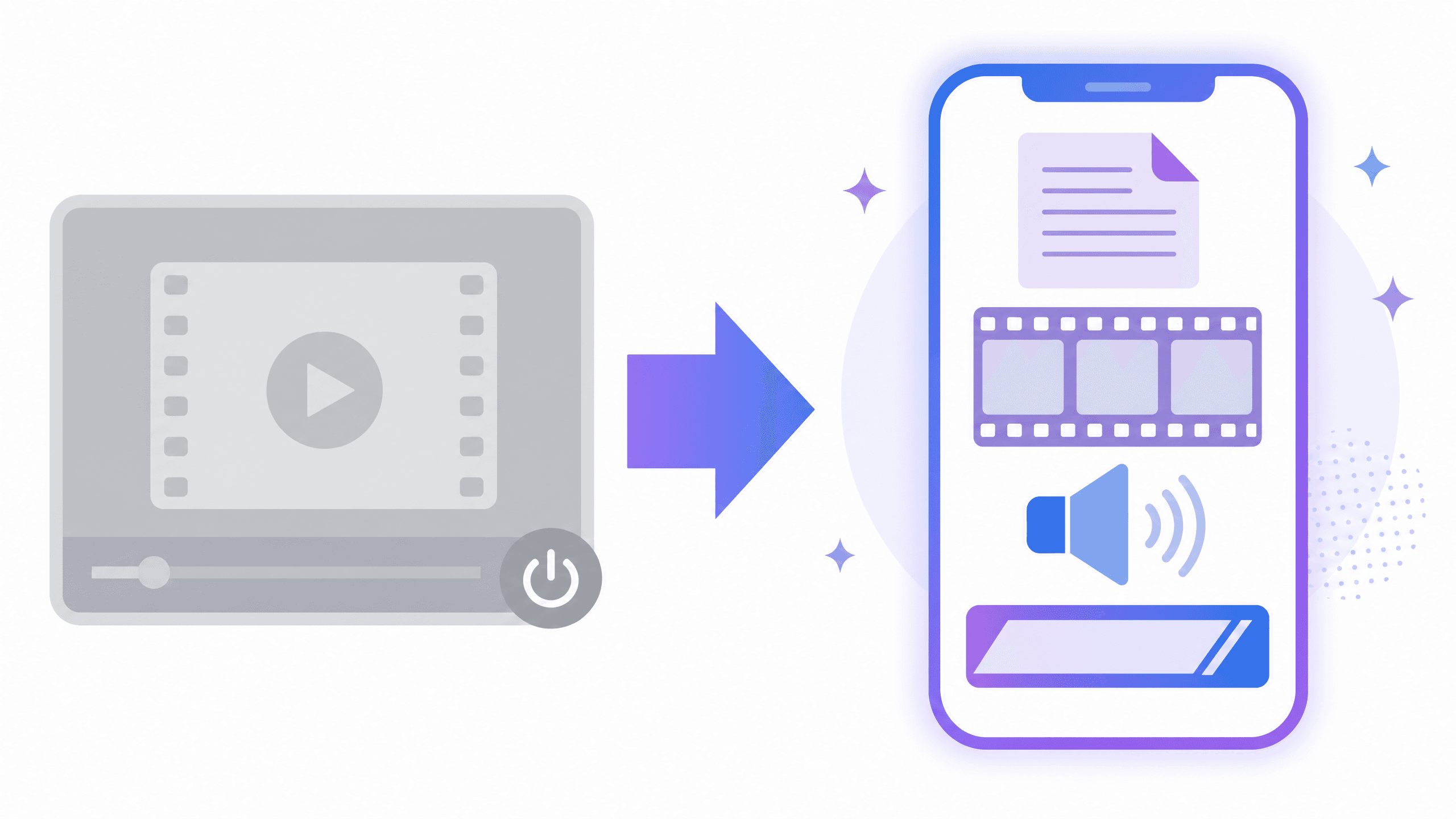
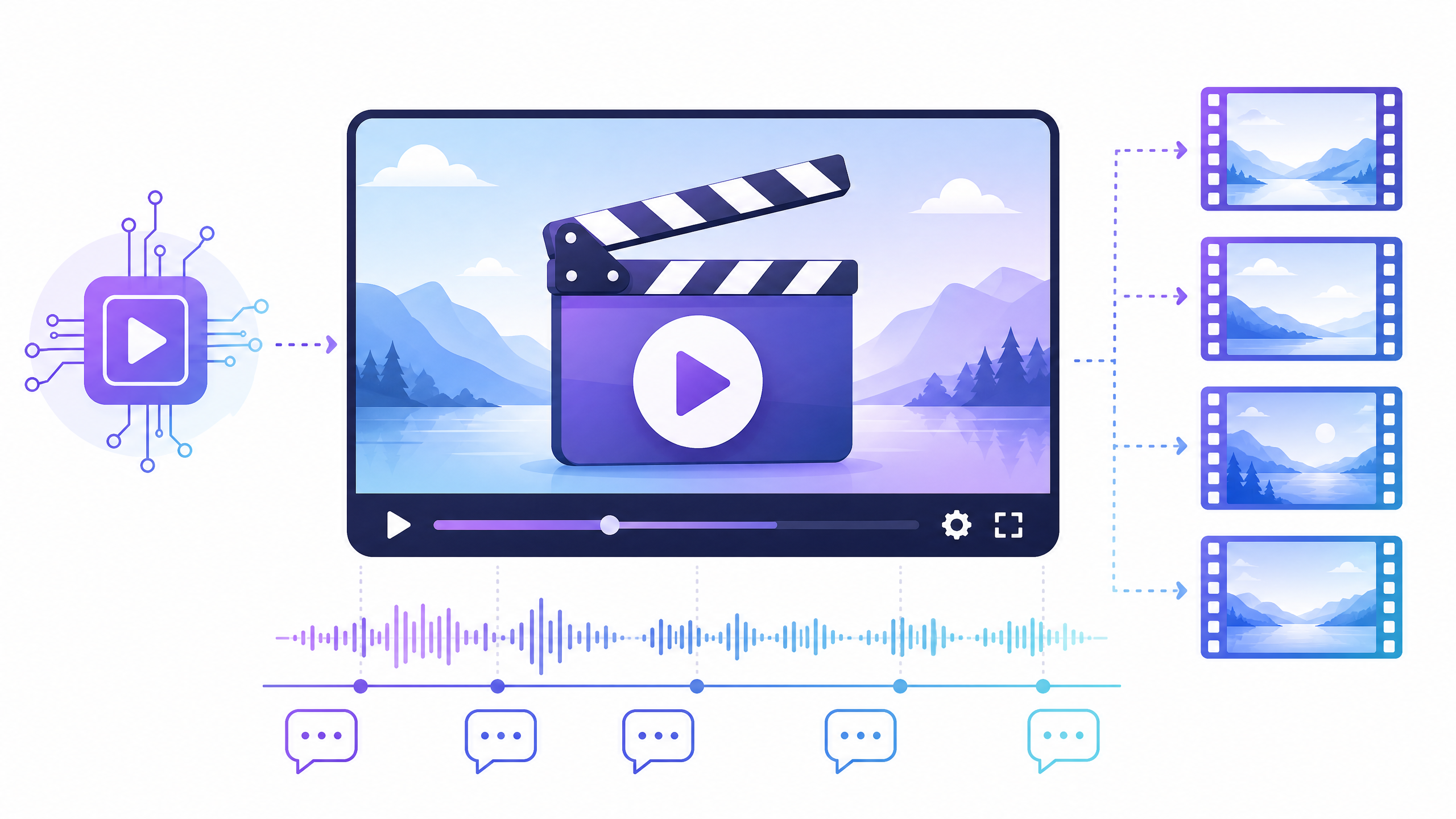
Veoは、Google DeepMindが開発した動画生成モデルです。2026年10月時点の最新版はVeo 3.1で、Googleは「映画の作り手や物語の作り手のための、主力の動画生成モデル」と位置づけ、映像に合わせてセリフ・効果音・環境音まで一緒に作れることを特徴に挙げています(出典:Google DeepMind「Veo」)。
公式のページと開発者向けのドキュメントを読むと、次の点に特徴があります。
| 特徴 | 公式の内容 |
|---|---|
| 音声を一緒に作る | セリフ、効果音、環境音を、映像に合わせて作る。音声は常にオン |
| 映画のような画づくり | カメラの動きや構図を指示でき、物理的に自然な動きを作る |
| 参照画像から作る(素材から動画) | 人物・物・場面の画像を最大3枚入れて、見た目をそろえる |
| 最初と最後の画を決める(フレームから動画) | 始まりと終わりの画像を渡すと、その間をつなぐ映像を作る |
| 続きを作る(延長) | 作った動画の続きを作り、長い映像にする |
| 用途で選べる3つのモデル | Quality(最高画質)、Fast(速さ重視)、Lite(安く、たくさん試す向け) |
(出典:Google DeepMind「Veo」、Gemini API「Veo 3.1」)
開発者向けのドキュメントでは、1回で作れる長さは4秒・6秒・8秒の3つ、縦横比は横型16:9と縦型9:16、解像度は720p・1080p・4Kとしています。1080pと4Kで作るときや、参照画像を使うときは8秒だけです。
GeminiアプリのVeoは、Gemini Omniに変わった
「Geminiアプリで Veo3を使う」という使い方は、2026年10月時点では変わっています。Googleの公式ページでは、Geminiアプリの動画生成のモデルを、Veo 3.1の後継の「Gemini Omni 1.1 Flash」としています(出典:Google Gemini「動画生成」)。Veo 3.1を選んで使えるのは、次の章のGoogle Flowや、開発者向けのGemini APIです。
Veoはどこで使えるか
Veo 3.1は、次のサービスを通して使います。
| 使える場所 | どんな人向けか |
|---|---|
| Google Flow | 一般の作り手向け。ブラウザで、Veo 3.1とGemini Omniのモデルを選んで動画を作り、クリップを並べてシーンにできる |
| Google AI Studio・Gemini API | 開発者・企業向け。使った秒数だけ支払う従量課金で、自社のサービスに組み込める |
| Google Vids | 仕事の資料や社内向けの動画を作るGoogle Workspaceの道具 |
(出典:Google DeepMind「Veo」、Google Flow ヘルプ「モデルと対応機能」)
この記事では、一般の作り手がいちばん使いやすいGoogle Flowを中心に解説します。
Veoが得意な動画と、向いている用途
Google DeepMindの公式ページでは、Veo 3.1の機能として、カメラの動きの指示、参照画像による人物の一貫性、物の追加と削除、画風の参照、1080pと4Kの高画質の書き出しを挙げています。こうした機能から、Veoは次のような映像を得意としています。
| 得意な映像 | 広告やSNSでの使い方 |
|---|---|
| 映画のような質感の実写風の映像 | 商品の世界観を見せるイメージカットや、ブランドの雰囲気を伝える冒頭のカットを作る |
| セリフと口の動きが合った短い場面 | 人物が一言話す場面を、映像と音声を一緒に作る |
| カメラの動きを決めた映像 | 商品にゆっくり寄る、周りを回るなど、撮影したような動きを作る |
| 始まりと終わりを決めた変化の映像 | 使う前と後の画像を渡して、その間の変化を映像にする |
広告では、数秒で目を引く高画質のイメージカットや、人物が一言話す場面に使いやすいモデルです。
Veoで動画を作る流れ(Google Flowの場合)
Google Flowのヘルプでは、パソコンで動画を作る手順を次のように説明しています。
- プロンプトを書く:Google Flowを開き、新しいプロジェクトを作って、プロンプトの入力欄に、作りたい場面を詳しく書きます
- モデルと作り方を選ぶ:モデル名をクリックして、Veo 3.1のLite・Fast・Qualityから選びます。画像を使うなら、始まりと終わりの画を決める「フレーム」か、参照画像を入れる「素材」を追加します
- 設定を決めて作る:縦横比、作る本数、長さを選んで「生成」をクリックします
- シーンにまとめる:できたクリップを「シーンに追加」して、順番を並べ替え、前後をトリミングします。続きが必要なら「延長」で、クリップの末尾に続きを作ります
- 書き出す:できたシーンをダウンロードします
(出典:Google Flow ヘルプ「動画を作成する」、「動画を編集してシーンを作成する」)
指示の書き方のコツ
Googleのプロンプトガイドでは、カメラの位置や動き、画風、人物の見た目、場所と光を具体的に書くこと、セリフは引用符でくくって書くことをすすめています(出典:Google DeepMind「Veo プロンプトガイド」、Gemini API「Veo 3.1」)。広告用なら、次のように書けます。
Close-up, slow push-in. A woman in her 30s with short black hair holds a white hand cream bottle in a bright bathroom, soft morning light. She looks at the camera and says, "It never feels sticky." Vertical 9:16.
開発者向けのドキュメントでは、英語は完全に対応している一方で、ほかの言語は評価していないとしています。日本語でも指示は書けますが、思いどおりにならないときは英語で書き直すと安定しやすくなります。
Veo3は無料で使える?無料で作れる範囲
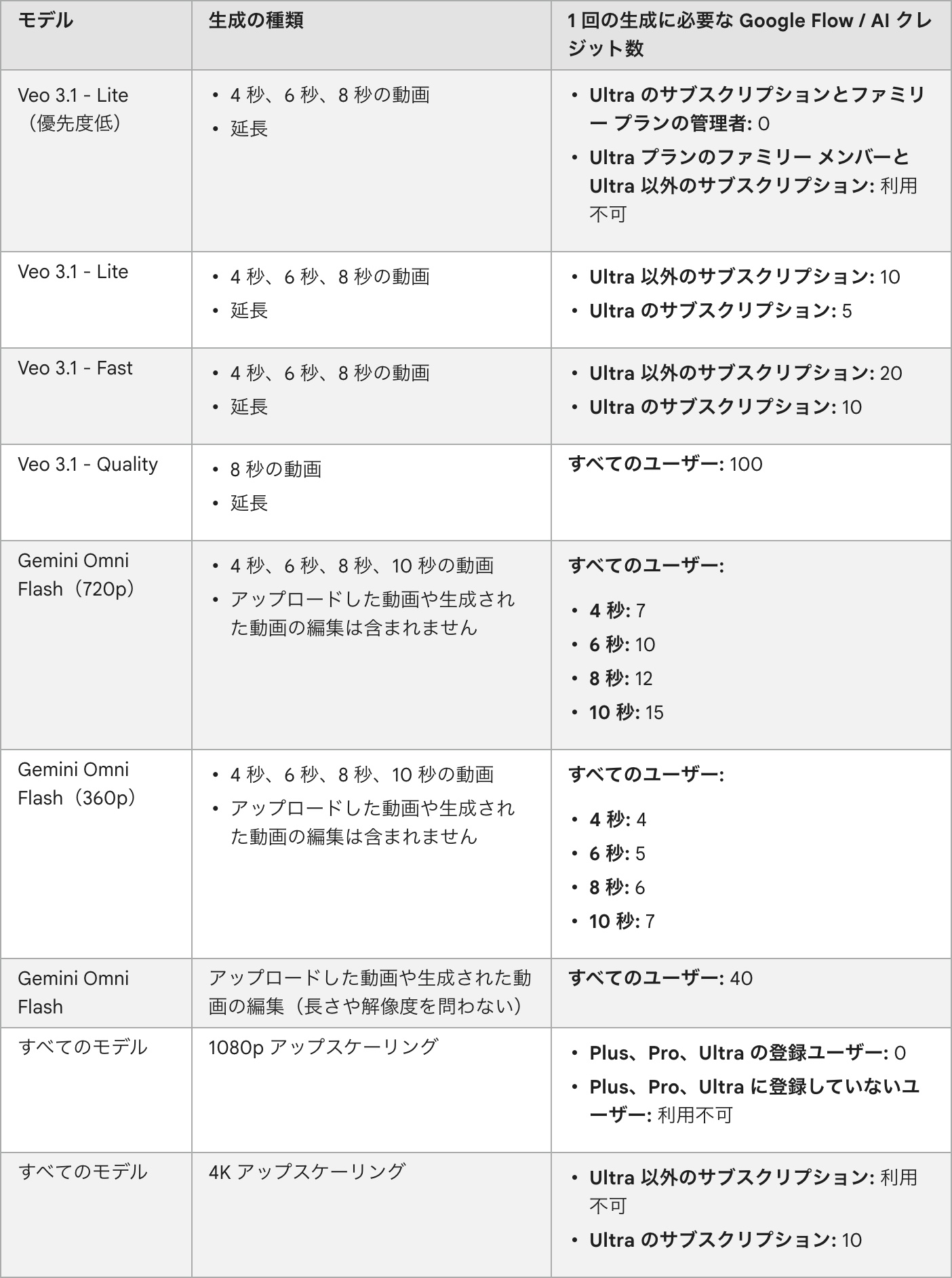
Google Flowは、毎月と毎日のクレジットで動画を作る仕組みです。公式ヘルプの表示は次のとおりです(2026年10月時点)。
| プラン | 月額 | 毎月のクレジット | 毎日のクレジット |
|---|---|---|---|
| サブスクリプションなし(無料) | 0円 | 0 | 50 |
| Google AI Plus | 725円 | 200 | 50 |
| Google AI Pro | 2,900円 | 1,000 | 50 |
| Google AI Ultra | 14,500円〜 | 10,000〜25,000 | 50 |
1回の生成で使うクレジットは、モデルによって大きく違います(UltraのプランではLiteとFastが半分になる)。
| モデル | 1回で作れる長さ | 1回のクレジット(Ultra以外) |
|---|---|---|
| Veo 3.1 - Lite | 4秒・6秒・8秒 | 10 |
| Veo 3.1 - Fast | 4秒・6秒・8秒 | 20 |
| Veo 3.1 - Quality | 8秒 | 100 |
(出典:Google Flow ヘルプ「クレジットを管理する」、Google AI プラン)
無料で作れるのは、1日にFastなら2本、Liteなら5本まで
サブスクリプションなしでは、1日50クレジットが付与されます。Fastなら8秒のクリップを1日2本(16秒)、Liteなら5本(40秒)まで作れます。100クレジットを使うQualityは、無料では作れません。毎日のクレジットは翌日に繰り越されません。また、1080pへの高画質化(アップスケール)は、Plus・Pro・Ultraの登録者だけが使えます。
Veoの一番の弱み:1回8秒と、高画質ほど重いクレジット
Veoの映像の質は高い一方で、広告づくりで困りやすいのが次の2点です。
- 1回で作れるのは8秒まで:60秒の広告にするには、8秒のクリップを8本作ってつなぐか、延長をくり返す必要があります
- 最高画質のQualityは、1回100クレジット:Fastの5倍、Liteの10倍のクレジットを使います
60秒の広告1本に直すと:Google Flowの場合
8秒のクリップを8本作ると、60秒の広告1本分になります。必要なクレジットと、毎月のクレジットで作れる本数は次のとおりです(毎日の50クレジットを除いた計算)。
| モデル | 60秒の広告1本(1回で決まった場合) | 3回作って1回使う場合 | Plus(月200)で作れる本数 | Pro(月1,000)で作れる本数 |
|---|---|---|---|---|
| Veo 3.1 - Quality | 800クレジット | 2,400クレジット | 0本 | 1本(3回作るなら0本) |
| Veo 3.1 - Fast | 160クレジット | 480クレジット | 1本(3回作るなら0本) | 6本(3回作るなら2本) |
| Veo 3.1 - Lite | 80クレジット | 240クレジット | 2本(3回作るなら0本) | 12本(3回作るなら4本) |
つまり、月額2,900円のProでも、Qualityの60秒の広告は、作り直しなしで月1本分です。さらに公式ヘルプでは、AIクレジットの追加購入ができる地域から日本を除いています。日本では、足りなくなっても追加で買えず、上のプランに上げるか、翌月を待つことになります。
60秒の広告1本に直すと:Gemini APIの場合
開発者向けのGemini APIは、作った秒数だけ支払う従量課金です。公式の料金表(音声込み)を、1ドル=158円(2026年10月19日時点の目安)で円に直すと、次のようになります。
| モデル | 1秒あたり | 60秒の広告1本(1回で決まった場合) | 3回作って1回使う場合 |
|---|---|---|---|
| Veo 3.1(Standard)1080p | 約63円(0.40ドル) | 約3,800円 | 約1万1,400円 |
| Veo 3.1(Standard)4K | 約95円(0.60ドル) | 約5,700円 | 約1万7,100円 |
| Veo 3.1 Fast 1080p | 約19円(0.12ドル) | 約1,100円 | 約3,400円 |
| Veo 3.1 Lite 1080p | 約13円(0.08ドル) | 約760円 | 約2,300円 |
(出典:Gemini API「料金」)
- APIでは、1回のリクエストで作れる動画は1本、作るのにかかる時間は最短11秒、混み合う時間は最長6分です
- 作った動画がサーバーに残るのは2日間なので、早めにダウンロードします
- 延長は720pだけで、1回7秒ずつ、最大20回(最大148秒)まで延ばせます
(出典:Gemini API「Veo 3.1」)
ツールの料金の仕組みは違うので単純には比べられませんが、Veoで高画質の広告を作り直しながら何本も作ると、Flowのクレジットはすぐに足りなくなり、APIでは1本あたり数千円から1万円を超えることは押さえておきます。
広告に使う前に確かめたいこと:日本語・透かし・権利・ポリシー
Veoを広告に使うときは、次の4つを確かめます。
1. 日本語のセリフとナレーション
前の章のとおり、開発者向けのドキュメントでは、英語以外の言語は評価していないとしています。日本語のセリフを話させる場面は、発音や間がずれていないかを確かめます。日本語のナレーションを長く入れる広告は、音声を別に用意して、編集でつなぐ方法も考えます。
2. 透かし
Google Flowで作ったすべての動画には、目に見えないSynthIDの透かしが入ります。目に見える透かしについては、英語版のヘルプでは、インド・韓国・ベトナムの利用者に自動で入るとしている一方で、日本語版のヘルプではFree・Plus・Proのプランで入ると書かれていて、記載が分かれています(出典:Google Flow Help(英語版)、Google Flow ヘルプ(日本語版))。広告に使う前に、ダウンロードした動画に透かしが入っていないかを必ず確かめます。
3. 作った動画の権利
Google Flowのヘルプでは、Googleの一部のサービスは利用者がオリジナルのコンテンツを作ることを認めていて、Googleはそのコンテンツの所有権を主張しないとしています(出典:Google Flow ヘルプ)。一方で、実在の人物や他社の商品・キャラクターに似せた映像は、生成AIで作っても肖像権や商標の問題になりえます。
4. 生成のポリシーが厳しく、広告と相性が悪い場合がある
当社の経験では、Googleの生成サービスは安全のためのポリシーがかなり厳しく、少しの肌の露出や、子どもが出てくる場面は、すぐに生成できなくなります。水着や下着、スキンケアやボディケアの使い方を見せる場面、子ども向けの商品を親子で使う場面など、広告でよく使う見せ方が作れないことがあります。開発者向けのドキュメントでも、画像から動画を作るときや参照画像を使うときは、人物の生成を大人に限る設定しか選べないとしています(出典:Gemini API「Veo 3.1」)。こうした商材の広告では、Veoで作れるかを先に小さく試してから、制作の段取りを決めます。
生成AIで作った動画を広告に使う条件は、動画生成AIの商用利用の記事で詳しく解説しています。
Veoが向いている人、向いていない場面
ここまでの特徴から、Veoが向いている人は次のとおりです。
- 数秒の高画質なカットにこだわりたい作り手:ブランドの世界観を伝えるイメージカットや、冒頭で目を引く映像を、映画のような質感で作りたい人
- すでにGoogle AIのプランを契約している人:Proなどの毎月のクレジットの範囲で、試しに映像を作ってみたい人
- 英語で指示を書ける人:プロンプトを英語で細かく書いて、カメラの動きやセリフを調整できる人
反対に、広告づくりでは次の場面で手間がかかります。
| 場面 | なぜ手間がかかるか |
|---|---|
| 15〜60秒の広告にする | 1回8秒までなので、何本も作ってつなぐか、延長をくり返す。カットごとに人物や商品の見た目をそろえる調整もいる |
| 作り直しながら何本も作る | 高画質のQualityは1回100クレジット。日本ではクレジットを追加で買えないので、月に作れる本数に上限がある |
| 日本語のナレーションやテロップを入れる | 英語以外は評価されていない。テロップはGoogle Flowのツール(Type Overlays)や編集ソフトで足し、日本語の表示を確かめる |
| 何を伝えるか(訴求と台本)が決まっていない | Veoは、指示された場面を映像にする道具。商品のどの良さを、誰に、どの順で伝えるかは、先に自分で決める |
| 訴求を変えたパターンを何本も比べる | パターンごとに指示を書き直し、クレジットを使って作り直す |
| 肌の露出や子どもが出てくる広告を作る | 当社の経験では、ポリシーが厳しく、少しの露出や子どもが出る場面はすぐに生成できなくなる |
動画広告を作るなら、動画広告に特化したAIツールZideaもおすすめ
Zideaは、LPのURLを入れるだけで、AIが訴求軸の分析から台本・絵コンテ・動画広告の制作までを行う、動画広告に特化したAIツールです。AIアバター、映像生成、編集、効果音やモーションなどの演出まで1つのツールで扱えます。
VeoとZideaは、出発点と目的が違います。
| Veo(Google Flow) | Zidea | |
|---|---|---|
| 何のためのサービスか | 映画のような映像と音声を作る汎用の動画生成 | 動画広告を作るためのサービス |
| 何から作るか | 自分で書いた指示(英語が安定)と参照画像 | 商品のLPのURL、または参考にしたい広告の動画のリンク |
| 何を考えてくれるか | 指示された場面を、映像と音声にする | 訴求の分析、台本、絵コンテから考える |
| できあがるもの | 1回8秒までのクリップ。つないでシーンにする | ナレーション・テロップ・効果音まで入った広告1本 |
| 費用の目安 | Proの月額2,900円で、Qualityの60秒の広告は作り直しなしで月1本分。APIでは60秒1本あたり約3,800円(Standard 1080p、1ドル=158円で計算)。作り直すたびにかかる | Standardプラン月額29,800円で約17本。広告1本あたり約1,750円 |
| 日本語 | 英語以外は評価されていない | 日本の、ストーリーで訴求する動画広告づくりが前提 |
| パターン作り | パターンごとに指示を書き直して作り直す | 冒頭や訴求を変えたパターンもまとめて作れる |
数秒の高画質なカットを作り込む作品づくりには、Veoが向いています。一方で、広告やSNSの動画を、訴求から考えて何本も作って比べることが目的なら、動画広告に特化したZideaを使うと、道具を組み合わせる手間がかかりません。台本・映像・テロップ・演出は、自分で細かく直せます。
料金は、Lightプランが月額9,800円(約5本分)、Standardプランが月額29,800円(約17本分)、Proプランが月額59,800円(約35本分)です。
Zideaを運営する株式会社zokujinの自社運用での実証では、1本の制作時間が8時間から30分に、検証できる本数が1本から20本に増えました(お客様の成果ではなく、自社の運用結果です)。
試すには無料アカウントの作成が必要です。新規登録すると絵コンテを1本無料で作れます。動画は7日間の無料トライアルで、カード登録が必要です。

こんな広告動画が、URL ひとつで
まとめ:Veoを使う前のチェックリスト
- Google Flow、Gemini APIなど、どこでVeoを使うかを決めたか(GeminiアプリではGemini Omniに変わっている)
- 作りたいのが「数秒の高画質なカット」か「訴求から考えた広告1本」かを決めたか
- Lite・Fast・Qualityのどれで作るかと、1回のクレジットを確かめたか
- 60秒の広告なら8秒のクリップが何本いるかと、毎月のクレジットで足りるかを計算したか
- 日本ではクレジットを追加で買えないことを踏まえて、プランを選んだか
- 日本語のセリフやナレーションを、確かめるか別に用意する段取りにしたか
- ダウンロードした動画に、目に見える透かしが入っていないかを確かめたか