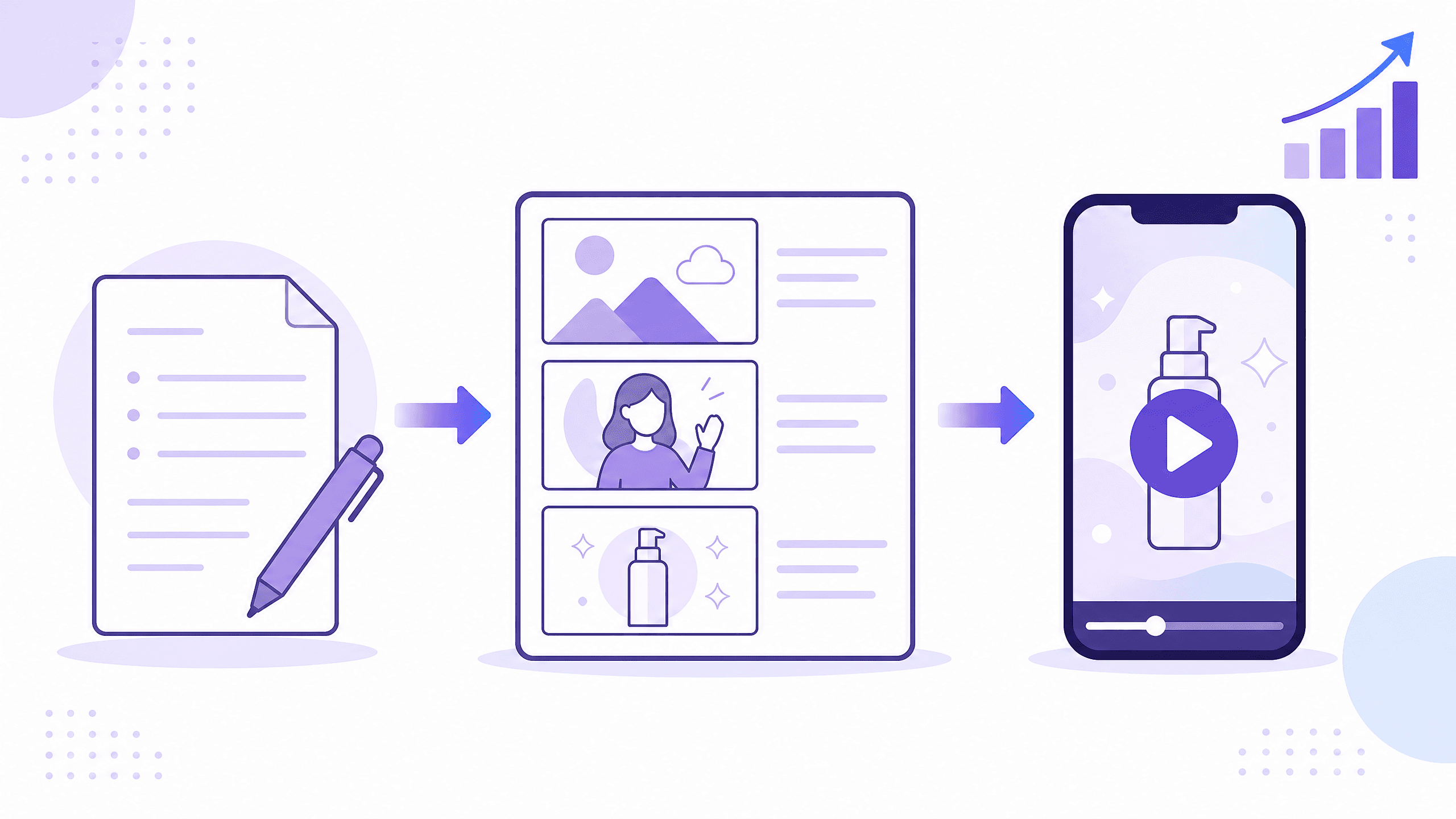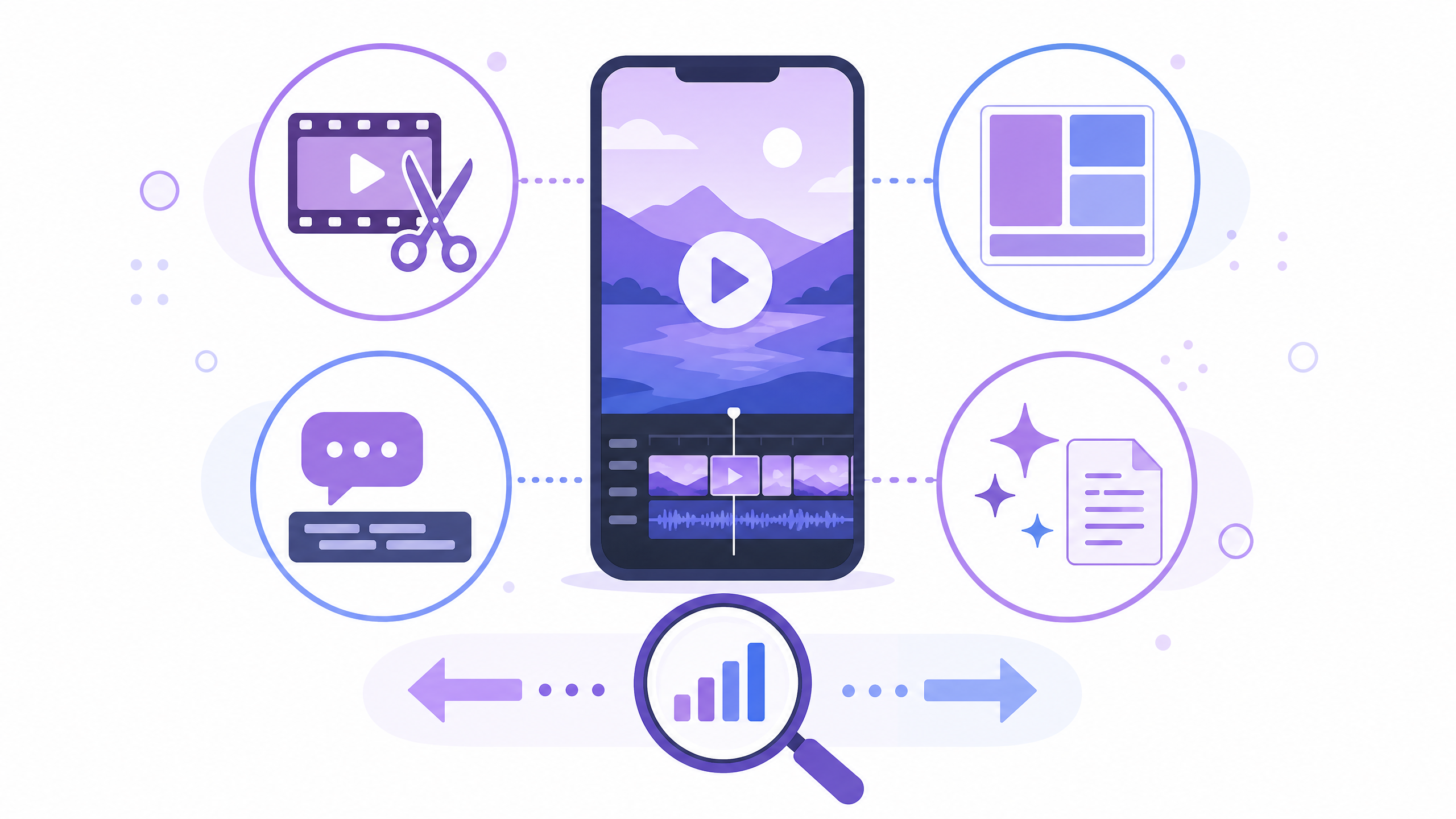
会社のSNSでショート動画を始めたいけれど、CapCut、Canva、Vrewとツールが多く、どれを選べばいいのか分からない。無料のアプリで作った動画を、会社のアカウントや広告に使ってよいのかも気になる。SNS担当になったばかりの人が、よく迷うところです。
この記事では、ショート動画の作成ツールおすすめ7選を、「何をしてくれるか」で4つのタイプに分けて比べます。会社のSNS投稿や広告に使うときに必ず確かめたい「商用利用の条件」を各社の規約で確かめます。あわせて、会社でSNSを始めるときにいちばんの壁になりやすい「演者がいない」問題の解き方と、SNS投稿と広告を同じ動画で回すやり方まで解説します。
ショート動画の作成ツールは4つのタイプに分かれる
ショート動画の作成ツールは、どこまでをツールが手伝ってくれるかで、大きく4つのタイプに分かれます。
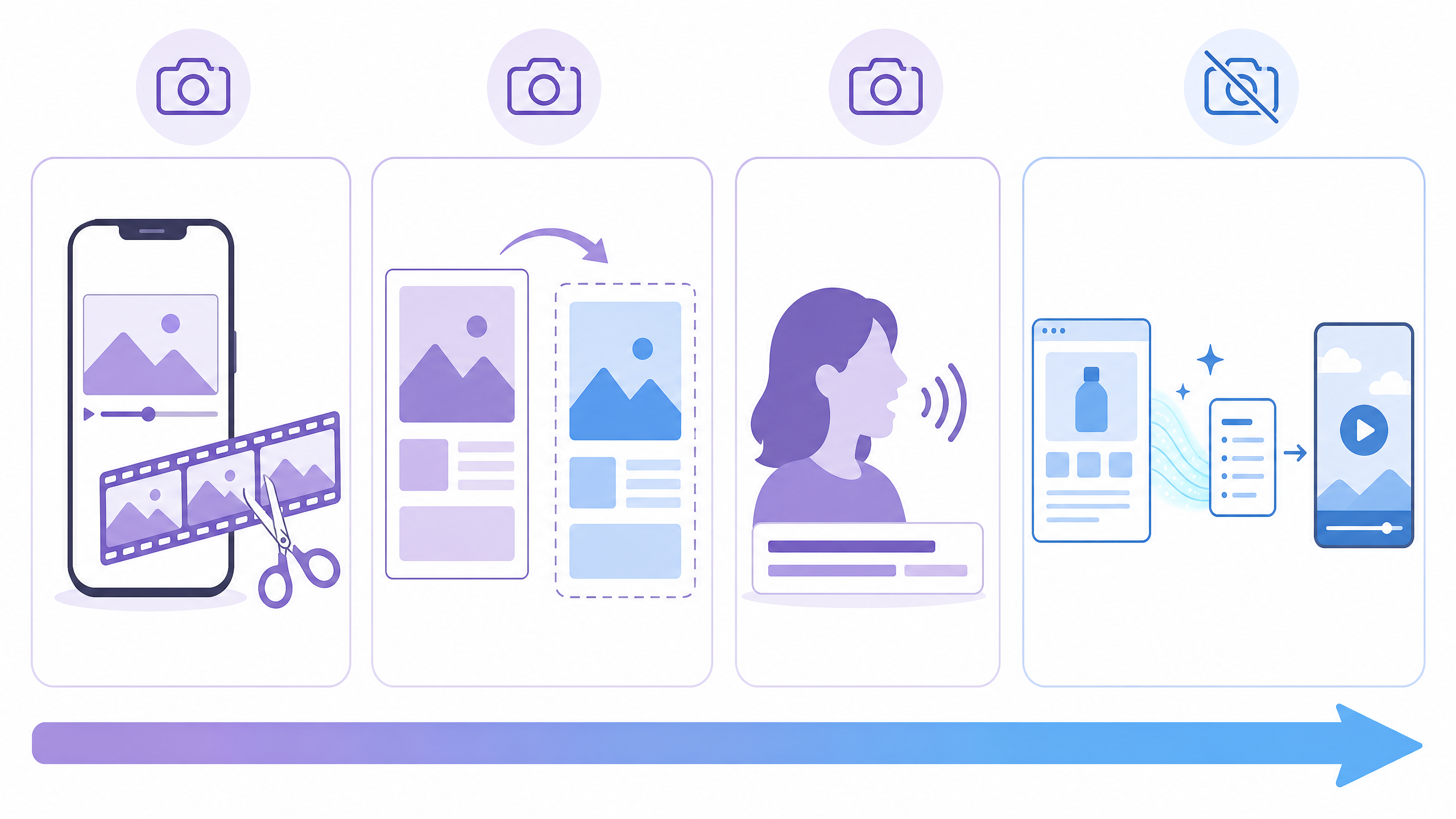
| タイプ | ひとことで | 担当者がやること | ツールの例 |
|---|---|---|---|
| スマホで手早く編集する | 撮った動画を、スマホでつないで文字や音楽を入れる | 撮影、構成、編集 | CapCut、InShot |
| テンプレートで作る | 用意されたデザインに、写真や動画、文字を差し替えて作る | 素材を用意して差し替える | Canva、Adobe Express |
| 字幕や編集をAIで自動化する | 話している動画から字幕を自動で付け、不要な部分を切る | 撮影と、仕上がりの確認 | Vrew、Filmora |
| AIで台本から作る | 商品のページなどから、台本・映像・テロップまでAIが作る | 台本と仕上がりの確認、直し | Zidea |
上の3つは、素材(撮った動画や写真)があることが前提のツールです。4つ目は、素材がなくても、台本から動画をまとめて作れます。
会社で使うときの選び方:5つのポイント
1. 作った動画を、会社のSNSや広告に使えるか
会社のアカウントでの投稿や広告は、多くのツールで「商用利用」にあたります。ここで一番注意が必要なのが、ツールの中の素材(テンプレート、音楽、エフェクトなど)の扱いです。たとえばCapCutは、素材ごとに商用で使えるかどうかが決まっていて、商用で使えない素材を1つでも混ぜた動画は、個人・非商用でしか使えないと規約で定めています。使う前に、素材ごとの条件を確かめます。
2. 無料プランで透かし(ロゴ)が入るか
無料プランでは、書き出した動画にツールのロゴが入ることがあります。会社のアカウントで出すなら、ロゴが入らない有料プランが必要かどうかを先に確かめます。
3. スマホで作るか、パソコンで作るか
撮ってすぐ編集して投稿するならスマホのアプリ、字幕を細かく直したり、何本もまとめて作ったりするならパソコンのツールが向いています。
4. AIで何ができるか
自動字幕、不要な部分の自動カット、テキストからの動画生成、AIの音声など、AIでできることはツールによって違います。手間がかかっている作業を、AIで減らせるかで選びます。
5. SNS投稿と広告の両方に使うか
SNSに普通に投稿する動画と、お金をかけて配信する広告の動画は、作り方は同じです。両方に使うつもりなら、広告に使える条件のツールで最初から作っておくと、作り直しが要りません。
ショート動画作成ツールおすすめ7選の比較表
| ツール | タイプ | 使える端末 | 無料プラン | 有料プラン(公式の表示) |
|---|---|---|---|---|
| CapCut | スマホで手早く編集 | スマホ、パソコン、ブラウザ | あり | Pro 月2,700円、年21,800円 |
| InShot | スマホで手早く編集 | スマホ(iOS、Android) | あり(ロゴと広告が入る) | 有料版でロゴと広告を消せる |
| Canva | テンプレートで作る | ブラウザ、アプリ | あり | Canvaプロ 年11,800円 |
| Adobe Express | テンプレートで作る | ブラウザ、アプリ | あり | プレミアム 月1,180円(税込) |
| Vrew | 字幕や編集をAIで自動化 | パソコン | あり(ウォーターマークが入る) | Light 月額換算1,267円から(年払い) |
| Filmora | 字幕や編集をAIで自動化 | パソコン(Windows、Mac) | あり(透かしが入る) | 年間プラン 6,980円から(セール表示) |
| Zidea(当社) | AIで台本から作る | ブラウザ | 無料アカウントで試せる | Light 月額9,800円から |
料金は2026年10月時点で各社の公式サイトに表示されていたものです。キャンペーン中の価格のこともあるため、最新の料金は各社の公式サイトで確認してください。
スマホで手早く編集するツール
1. CapCut(キャップカット)

- ひとことで:TikTokと同じ会社が提供する、スマホでもパソコンでも使える動画編集ツールです。AIでの動画生成、AIの吹き替え、AIアバター、AIの音声など、AI機能が多くそろっています。
- こんな時に役立つ:撮った動画をすぐにつないで、流行りの見せ方でSNSに投稿したいとき。
- 実務での使い方:撮影した素材を読み込み、カット・文字・音楽を入れて書き出します。会社で使うときは、素材の「商用利用」の印を必ず確かめます。
- 会社で使うときの注意:素材は、商用で使えるもの(「商用利用」などの印があるもの)と、個人・非商用でしか使えないものに分かれています。商用で使えない素材を1つでも混ぜると、その動画は個人・非商用でしか使えません。
- 料金:無料で使える。Proは月2,700円、年21,800円。
(出典:CapCut 料金、CapCut 素材ライセンス契約)
2. InShot(インショット)
- ひとことで:スマホで動画をつなぎ、文字や音楽、エフェクトを入れられる編集アプリです。自動字幕、AIの音声、AIでの自動カットなどの機能があります。
- こんな時に役立つ:スマホだけで、短い動画をさっと仕上げたいとき。
- 実務での使い方:スマホで撮った動画を読み込み、不要な部分を切って、字幕と音楽を入れます。
- 会社で使うときの注意:作った動画の権利は利用者にあるとされていますが、エフェクト・フォント・音楽などの素材はInShotのもので、使える範囲が限られています。無料版では、書き出した動画にロゴが入り、アプリ内に広告が出ます。
- 料金:無料で使える。有料版でロゴと広告を消せる。
(出典:InShot 公式サイト、InShot 利用規約)
テンプレートで作るツール
3. Canva(キャンバ)
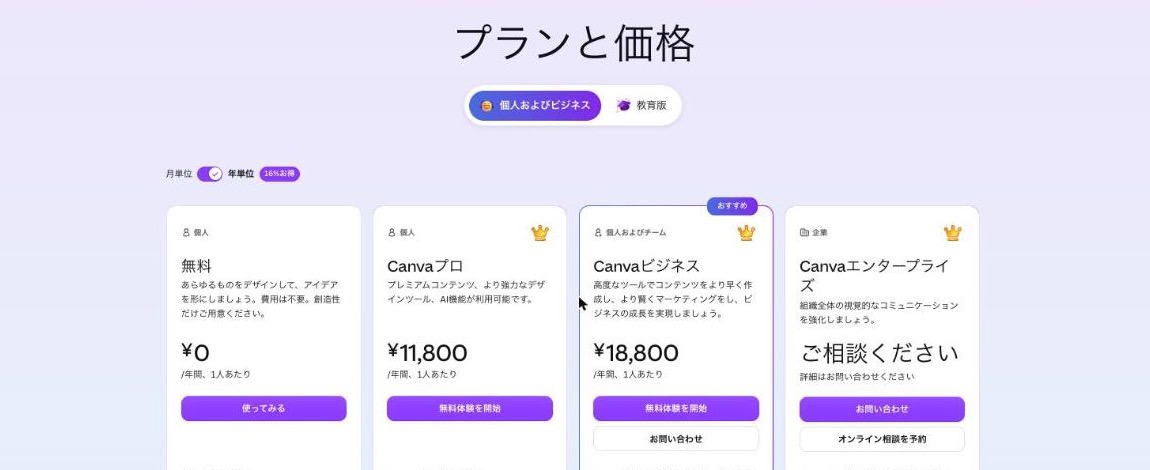
- ひとことで:テンプレートに写真や動画、文字を差し替えて作るデザインツールです。動画では、字幕の自動生成や、AIで動画を作る機能もあります。
- こんな時に役立つ:デザインに自信がなくても、整った見た目のショート動画を作りたいとき。チームで同じテンプレートを使い回したいとき。
- 実務での使い方:縦型のテンプレートを選び、自社の写真・動画・文字に差し替えて書き出します。
- 会社で使うときの注意:素材の種類で条件が違います。無料の素材は広告や販促にも使えますが、有料の素材は1つのライセンスで1つのデザインにしか使えません。有料の音楽は、YouTubeのプレロールのようなオンライン広告には使えますが、テレビやラジオなどの広告には使えません。
- 料金:無料で使える。Canvaプロは年11,800円。
(出典:Canva 料金、Canva コンテンツライセンス契約)
4. Adobe Express(アドビ エクスプレス)

- ひとことで:Adobeが提供する、テンプレートで画像や動画を作るツールです。生成AI(Firefly)での素材づくりもできます。
- こんな時に役立つ:Adobeの素材やフォントを使って、ブランドらしい見た目で作りたいとき。
- 実務での使い方:テンプレートを選び、文字や素材を差し替えて書き出します。生成AIで背景や素材を作ることもできます。
- 会社で使うときの注意:Adobeは、作ったものは基本的に商用利用できるとしています。ただし、素材をそのまま単独でダウンロードして使うこと、クライアントの仕事に素材を直接使うことは禁止されています。
- 料金:無料で使える。プレミアムは月1,180円(税込)、Adobe Firefly Proは月3,180円(税込)。
(出典:Adobe Express 料金、Adobe Express「商用利用について」)
字幕や編集をAIで自動化するツール
5. Vrew(ブリュー)
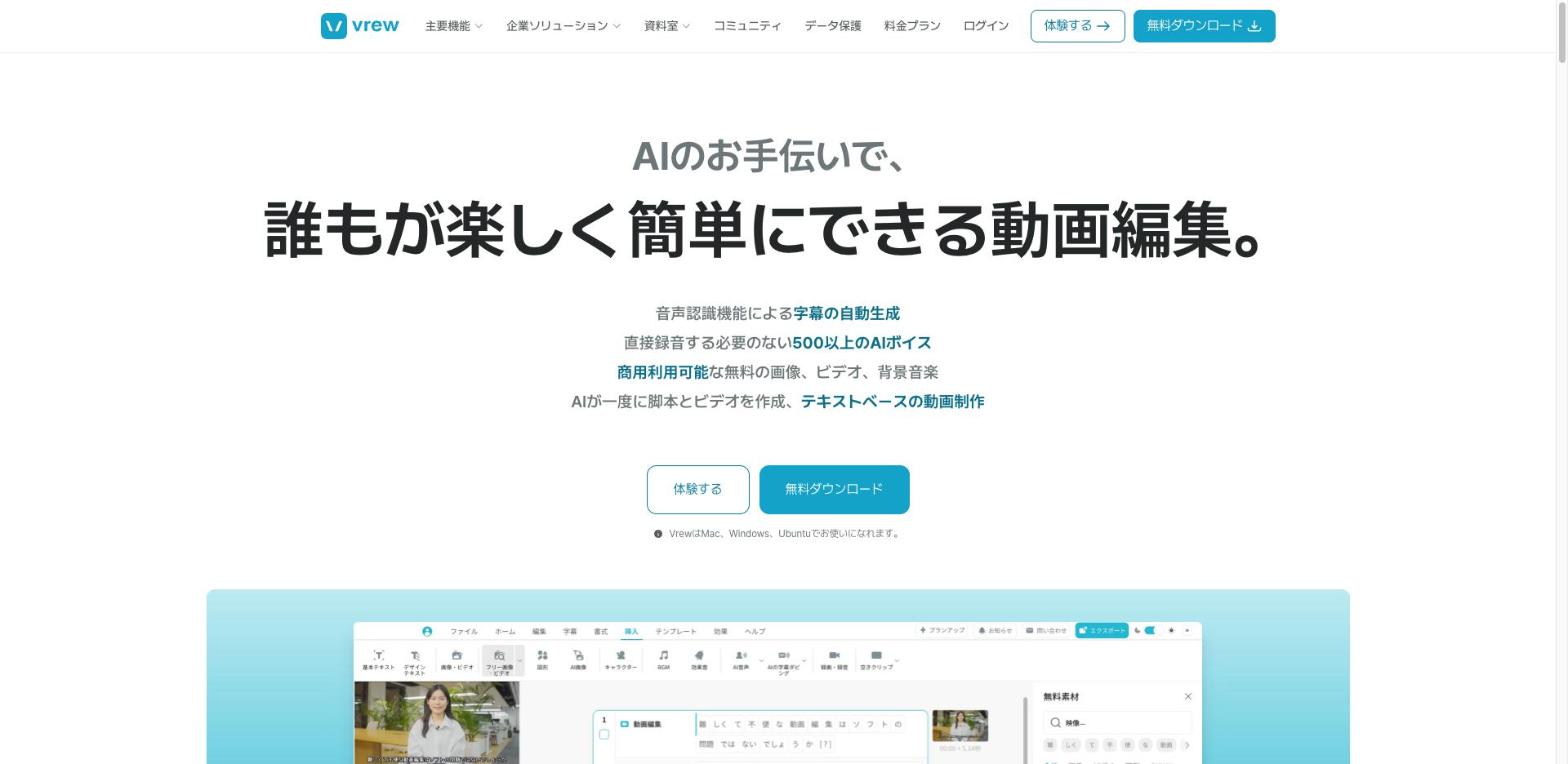
- ひとことで:話している動画を読み込むと、AIが音声を聞き取って字幕を自動で付けるパソコン用のツールです。AIの音声や、台本の作成にも対応しています。
- こんな時に役立つ:社員が話す動画や解説動画を、字幕付きで手早く仕上げたいとき。
- 実務での使い方:撮った動画を読み込み、自動で付いた字幕の誤字を直し、話の間や不要な部分を切ります。
- 会社で使うときの注意:無料版では、書き出した動画にVrewのウォーターマークが入ります。Lightプラン以上で消せます。
- 料金:無料で使える。Lightは年払いで月額換算1,267円から。
(出典:Vrew 料金プラン)
6. Filmora(フィモーラ)
- ひとことで:Wondershareのパソコン用の動画編集ソフトです。AIクレジットを使うAI機能があり、本格的な編集までできます。
- こんな時に役立つ:パソコンで、細かい編集までこだわって仕上げたいとき。
- 実務での使い方:素材を読み込み、カット・字幕・音楽・エフェクトを入れて書き出します。
- 会社で使うときの注意:無料版では、書き出した動画に透かしが入ります。音楽の素材は、商用利用できるものが8割以上とされているため、残りは商用で使えない可能性があります。使う曲ごとに条件を確かめます。
- 料金:無料で試せる。年間プランは6,980円から(2026年10月時点のセール表示)。
(出典:Filmora 購入ページ)
AIで台本から作るツール
7. Zidea(ジデア):当社サービス
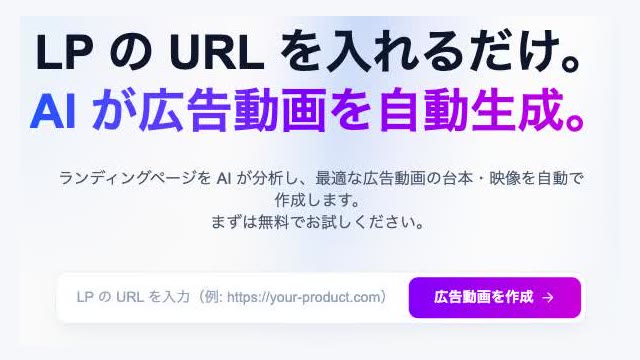
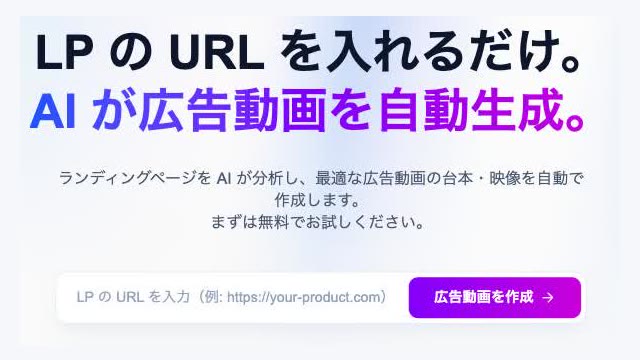
- ひとことで:当社(株式会社zokujin)が運営する、動画をAIで作るサービスです。LPのURLを入れるだけで、AIが訴求の分析から台本・絵コンテ・縦型の動画までを作ります。作った動画は、SNSへの普通の投稿にも、お金をかけて配信する広告にも、同じように使えます。演者を使った動画のほか、漫画やアニメの動画も作れます。
- こんな時に役立つ:社内に動画に出る人がいない、撮影する素材がない、毎回の台本づくりに時間がかかる、訴求や冒頭を変えた動画を何本も作って試したいとき。
- 実務での使い方:商品のページのURLを入れ、AIが作った台本を確かめて直し、動画を書き出します。冒頭や訴求を変えたパターンもまとめて作れます。
- 会社で使うときの注意:利用規約で、生成したコンテンツの権利は利用者に帰属し、商用目的で自由に使えると定めています。広告として配信する前に、法令や配信先の媒体の規約に合っているかを確かめる責任は、利用者にあります。
- 料金:Lightプラン月額9,800円から。試すには無料アカウントの作成が必要で、新規登録すると絵コンテを1本無料で作れます。動画は7日間の無料トライアルで、カード登録が必要です。
(出典:Zidea 利用規約)
会社のSNSでいちばんの壁は「演者」:演者がいなくても続けられる非属人系の動画
会社でSNSを始めようとしたときに、ツール選びより先にぶつかることが多いのが、誰が動画に出るのかという演者の問題です。
やる気があって明るく、見る人を引きつける力のある社員がいれば、その人を軸に始めるのが、いちばん費用をかけずに成果を出せるやり方です。ただ、そういう人がいる会社は多くありません。
そこでSNSの運用会社の多くは、演者を外部から別に起用して、アカウントを運用します。この場合に大きくなるのが費用です。当社の現場の感覚では、演者を1日撮影するだけで10万円ほどかかります。しかもSNSは、長く続けてはじめて成果が出るものなので、撮影のたびにこの費用が積み重なっていきます。
| 進め方 | 良いところ | 気をつけること |
|---|---|---|
| 社内の人が演者になる | 費用をかけずに始められる。会社の人柄が伝わる | 演者力のある人がいないと続かない。担当者が辞めると止まる |
| 外部の演者を起用する | 見せ方のうまい人に出てもらえる | 撮影のたびに費用がかかり、続けるほど積み重なる |
| 演者が出ない「非属人系」の動画にする | 人に頼らないので、続けやすい。担当者が変わっても止まらない | アニメや漫画などを毎回プロに頼むと、手間も費用もかかる |
演者がいないなら、アニメや漫画の動画という選択肢
演者の問題を避ける方法の1つが、人が出ない「非属人系」の動画です。たとえば、アニメや漫画で、見る人のよくある悩みや場面を描き、商品で解決する流れを見せる動画です。人が出ないので、社内に演者がいなくても続けられ、担当者が変わってもアカウントの雰囲気を保てます。
ただし、アニメや漫画の動画を毎回プロに頼むと、1本ごとに手間も費用もかかり、SNSに必要な本数を続けて出すのが難しくなります。
Zideaなら、漫画やアニメの動画もAIで作れる
当社のZideaは、漫画やアニメの動画も作れます。LPのURLを入れると、AIが訴求と台本を考え、漫画やアニメの見た目で縦型の動画に仕上げます。演者はいないけれどSNSを運用したい会社や、外部の演者の撮影費を抑えたい会社におすすめです。作った動画は、SNSへの投稿にも、広告にも、そのまま使えます。
こんな広告動画が、URL ひとつで
SNS投稿と広告を、同じ動画で回すやり方
SNSに普通に投稿する動画と、広告の動画は、作り方は同じです。違うのは、お金をかけて配信するかどうかだけです。そこで実務では、2つを別々に作るのではなく、同じ動画で回すと効率よく進められます。
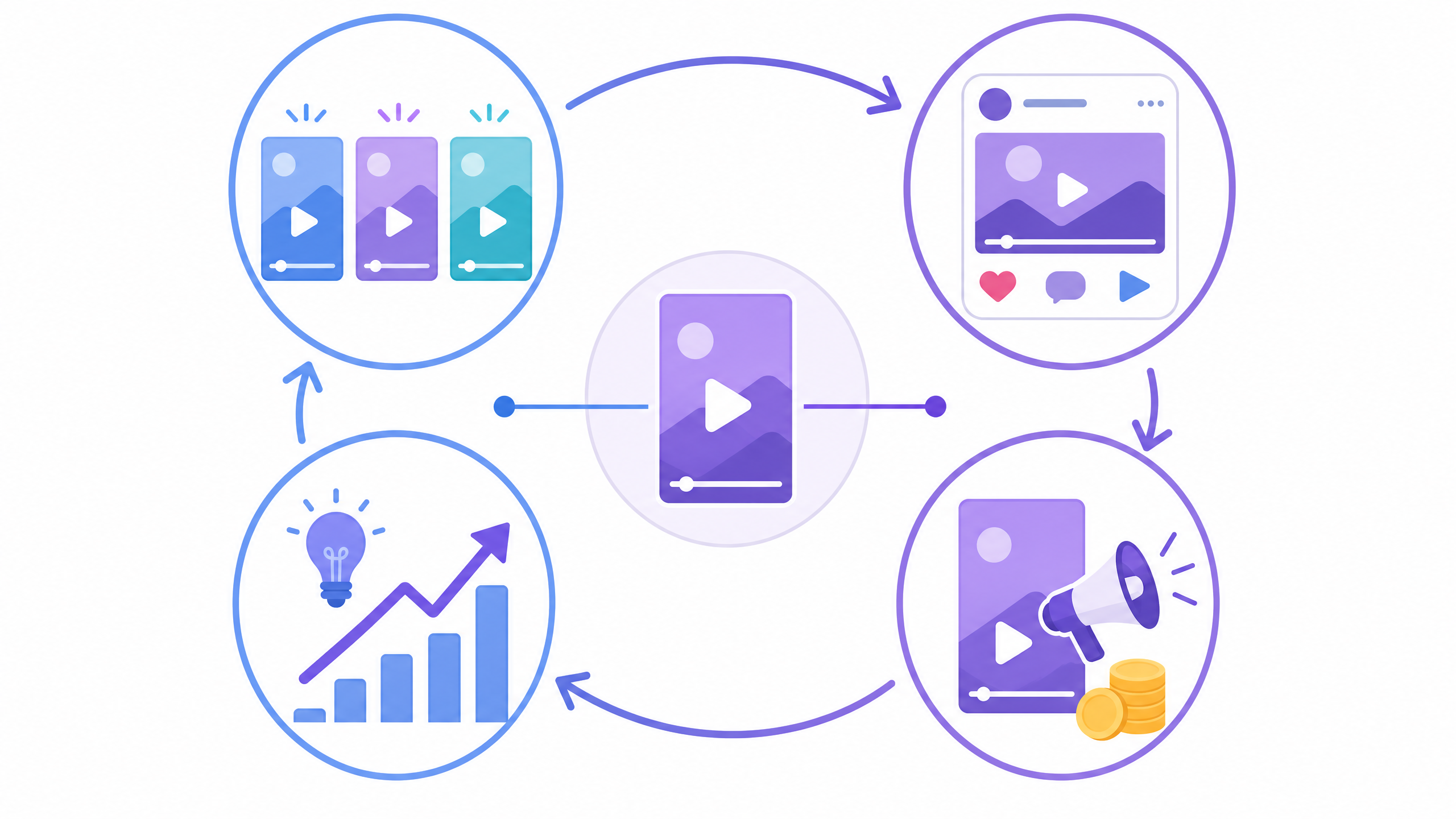
- 訴求や冒頭を変えた動画を何本か作る:まずは3本ほど、伝える便益や冒頭の見せ方を変えて作ります。
- SNSに投稿して、反応を見る:再生数、最後まで見られた割合、保存やコメントなど、反応の良い動画を見つけます。
- 反応の良かった動画を広告に回す:同じ動画を広告として配信し、申し込みや購入につながるかを見ます。
- 広告で効いた訴求で、次の投稿を作る:広告で成果が出た訴求や冒頭を、次のSNS投稿の動画に活かします。
このやり方を回すには、最初から広告にも使える条件のツールと素材で作っておくことが大切です。素材の商用利用の条件で作り直しが必要になると、良い動画をすぐに広告に回せません。
動画の台本と構成の作り方は動画広告の作り方、媒体ごとの作り方はTikTok広告、YouTubeショート広告、Instagramリール広告の記事で解説しています。
ショート動画の作成ツールを使うときの注意点
- 素材と音楽の商用利用の条件を確かめる:ツールに入っている素材や音楽は、商用で使えないものがあります。会社のアカウントや広告に使う動画には、商用で使えるものだけを使います。
- 流行りの音楽を、そのまま広告に使わない:SNSで流行っている曲でも、広告に使うには権利の許諾が必要です。TikTokの広告では商用音楽ライブラリの曲を使います。
- AIで作ったことの表示を確かめる:TikTokの広告では、AIで作った動画などにAIGCラベルなどの表示が必要です。
- 広告であることを分かるようにする:クリエイターや社員の投稿を広告に使うときも、広告であることが分かるようにします。
こんな広告動画が、URL ひとつで
まとめ:ショート動画作成ツール選びのチェックリスト
- 必要なのは「スマホで編集」「テンプレート」「字幕の自動化」「AIで台本から作る」のどのタイプかを決めたか
- 作った動画を、会社のSNSや広告に使える条件か(特にツールの中の素材と音楽)を確かめたか
- 無料プランで透かしが入るか、有料プランが必要かを確かめたか
- スマホで作るか、パソコンで作るかを決めたか
- 動画に出る人(演者)を誰にするか、いなければ漫画やアニメなど人が出ない動画で続けるかを決めたか
- SNS投稿と広告の両方に使うなら、最初から広告に使える条件で作るようにしたか