動画生成AIで広告の素材を作ってみたけれど、思った映像にならない。何をどの順番で書けばいいのか、日本語で書いていいのか、セリフや文字はどう指定すればいいのか分からない。動画生成AIのプロンプトを調べる人には、こうした迷いがよくあります。
この記事では、Google(Veo・Gemini Omni)、Adobe Firefly、Runway、Kling、OpenAI(Sora 2)などの公式のプロンプトガイドをもとに、どのモデルにも共通する書き方の型と、うまくいかないときの直し方を整理します。そのうえで、プロンプトでそのまま使えるカメラワークと撮影技法52の一覧、動画広告でよく使う場面のプロンプトの例文、画像から動画を作るときのコツ、セリフや文字の指定、人物や子どもの制限を解説します。最後に、広告を作るたびにプロンプトを書く手間を、Zideaでどう減らせるかを紹介します。
基本の型:7つの要素から必要なものを書く
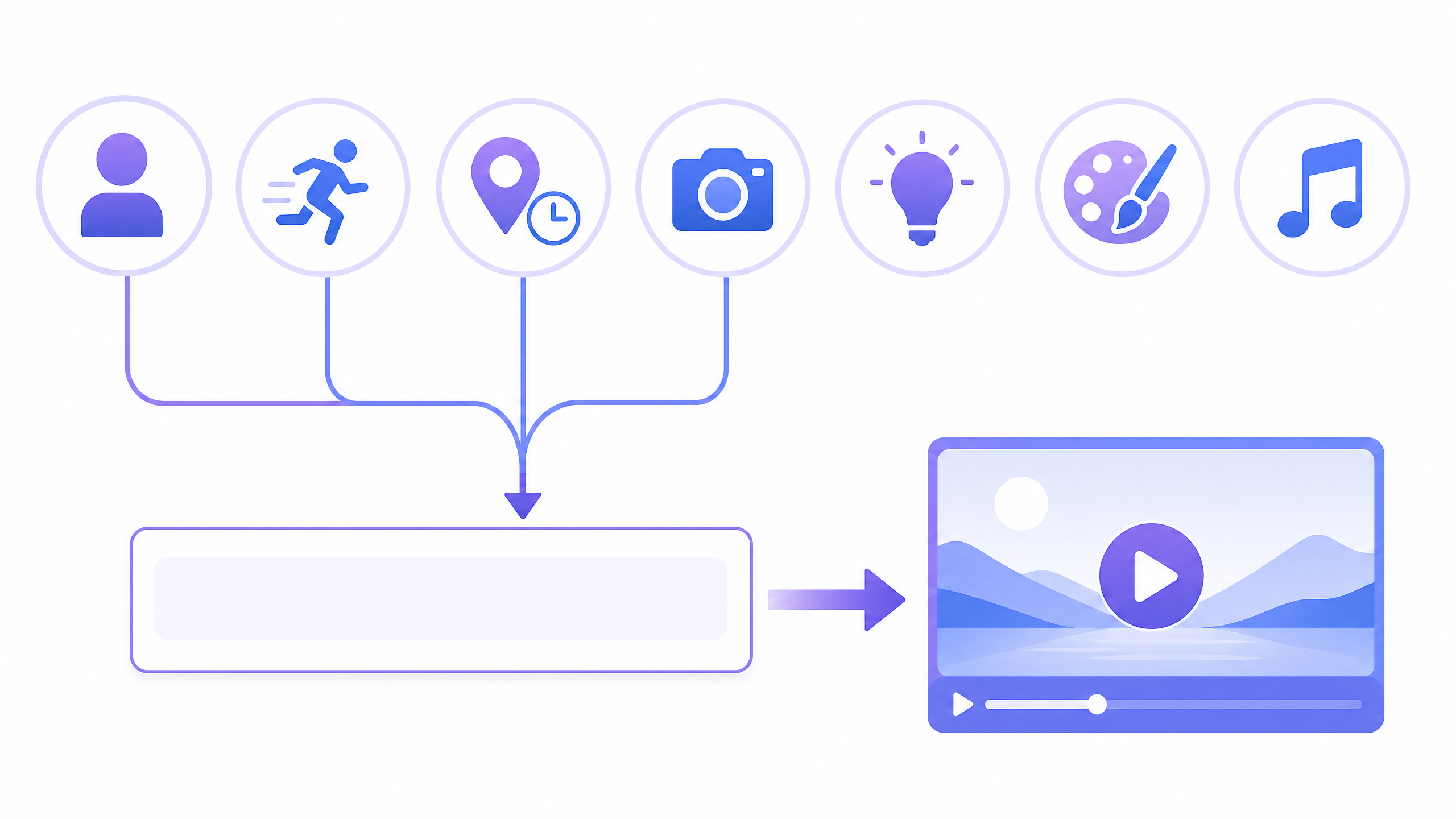
各社の公式ガイドで共通しているのは、次の7つの要素です。全部を毎回書く必要はなく、決めたいものだけを書きます。
| 要素 | 書くこと | 例 |
|---|---|---|
| 被写体 | 誰が、何が。見た目、服、表情 | 20代の女性、白いTシャツ、少し笑っている |
| 動き | 何をしているか。速さ | ゆっくりボトルを手に取り、ラベルをカメラに向ける |
| 場所と時間 | どこで、いつ。天気 | 朝の明るいキッチン、窓から日が差している |
| カメラ | ショットの種類と、カメラの動き | 胸から上のミディアムショット、ゆっくり寄る |
| 照明 | 光の向きや色 | 窓からのやわらかい自然光 |
| スタイルと雰囲気 | 映像の質感や、全体の印象 | 実写、明るく清潔感のある色 |
| 音 | 効果音、周りの音、セリフ、音楽 | 鳥の声、カップを置く音 |
Adobe Fireflyは「ショットの種類+人物+動き+場所+見た目の雰囲気」、Runwayは「[カメラ]で撮った[被写体]が[場所]で[動き]をしている」、Klingは「被写体+動き+場面(+カメラ・照明・雰囲気)」という型を示しています。言い方は違いますが、中身はほぼ同じです。Runwayは、書く順番は結果に影響しないとしています。
(出典:Google 動画生成プロンプト ガイド、Adobe 動画生成の効果的なテキストプロンプトの記述、Runway Text to Video Prompting Guide、Kling Text to Video Prompt Guide)
思いどおりの映像にする5つのコツ
1. あいまいな言葉より、目に見えるものを書く
「美しい」「高級感」「シネマティック」のような言葉は、人によって受け取り方が違うため、AIにも伝わりにくくなります。各社とも、目に見える要素に言い換えることをすすめています。
| あいまいな書き方 | 目に見える書き方 |
|---|---|
| 高級感のある映像 | 横から差す逆光で輪郭が光り、背景がぼけている |
| きれいな夕焼け | 海の上に、オレンジとピンクの雲が広がっている |
| おしゃれなカフェ | 木のテーブル、白い壁、窓際に観葉植物 |
2. 「〜しない」より、「〜する」で書く
Runwayは、「ぼやけていない」ではなく「ピントがくっきり合っている」のように、欲しい状態を書くことをすすめています。Kling 4.0も、否定の指示はエラーを増やすとしていて、本当に必要な否定は「字幕なし」「BGMなし」の2つだけとしています(初期設定で付くことがあるため)。
3. 短い動画は、1ショットに1つの動き
数秒の動画に「Aをして、Bをして、Cをする」と詰め込むと、どれも中途半端になりがちです。Googleは、短い動画では1つの場面に絞り、場面ごとに分けて作ることをすすめています。OpenAIのSora 2のガイドでも、「1ショット=カメラの設定1つ、被写体の動き1つ、照明1つ」としていました。
4. 同じ人物を何度も出すなら、説明をそのままコピーする
複数の場面で同じ人物を出すときは、人物に名前を付け、年齢・髪型・顔・服などの変わらない特徴の説明を、すべての場面のプロンプトにそのまま貼るのが、Googleのすすめです。変えるのは、動きと場所だけにします。
5. 1回で決めようとせず、短く始めて足していく
各社とも、1回目で思いどおりになるのは普通ではないとしています。短いプロンプトで始めて、要素を1つずつ足すか、うまくいかないときは核だけに削って戻します。Runwayは、詳しく書けば書くほど良いわけではないと明言しています。
(出典:Runway Introduction to Prompting、Kling 4.0 ユーザーガイド、Google 動画を生成するためのベストプラクティス、OpenAI Sora 2 Prompting Guide)
プロンプトで使えるカメラワークと撮影技法52
「カメラ」と「照明」の要素は、撮影の現場で使われている言葉で書くと、AIに意図が伝わりやすくなります。Googleのガイドも、ショットの種類、カメラの動き、レンズの効果などの用語を挙げて、プロンプトに使うことをすすめています。英語のほうが伝わりやすいモデルが多いので、英語の書き方も並べました。
なお、Googleは「一部の高度なカメラアングルやレンズは、正式にはサポートされていない」としています。また、短い動画では、1つのショットに使うカメラの動きは1つにするのが基本です。
ショットの大きさ(8)
| 名前 | プロンプトでの書き方 | 効果 | 広告での使いどころ |
|---|---|---|---|
| 超クローズアップ | extreme close-up | 目元や素材の質感など、一部分だけを大きく見せる | 化粧品のテクスチャー、食品のシズル感 |
| クローズアップ | close-up | 顔や商品を画面いっぱいに映し、表情や細部を伝える | 商品の見せ場、使った人の表情 |
| バストショット | medium close-up | 胸から上。話している人の表情と身ぶりが伝わる | 演者が話す場面、レビュー風の動画 |
| ミディアムショット | medium shot | 腰から上。人と手元の動きを一緒に見せる | 商品を手に取って使う場面 |
| ニーショット | medium long shot | ひざから上。人の動きと周りの様子が分かる | 服や小物を身に着けた姿 |
| フルショット | full shot | 頭から足まで全身を映す | アパレルのコーディネート、全身の動き |
| ロングショット | long shot | 人を小さく、周りの景色を大きく映す | 旅行や住まいなど、場所の魅力を見せる |
| エスタブリッシングショット | establishing shot | 場面の最初に、どこで起きているかを見せる | 店舗の外観、使う場所の紹介 |
カメラのアングル(8)
| 名前 | プロンプトでの書き方 | 効果 | 広告での使いどころ |
|---|---|---|---|
| アイレベル | eye-level shot | 目の高さから撮る。自然で親しみやすい | 演者が見る人に語りかける場面 |
| ハイアングル | high-angle shot | 上から見下ろす。被写体が小さく、かわいらしく見える | 机の上の商品、食卓 |
| ローアングル | low-angle shot | 下から見上げる。被写体が大きく、力強く見える | 商品を堂々と見せる、高級感 |
| 真上から(俯瞰) | top-down shot / bird's-eye view | 真上から見下ろす。並べたものが整理して見える | 料理、セットの中身、作業の手元 |
| あおり(虫の目) | worm's-eye view | 地面すれすれから見上げる。迫力が出る | 靴、車、建物 |
| ダッチアングル | Dutch angle | カメラを傾ける。不安や違和感を出す | 悩みや困りごとの場面 |
| 肩越し | over-the-shoulder shot | 人の肩越しに相手や画面を映す | スマホやパソコンの画面を見せる場面 |
| 主観(POV) | POV shot | 見ている人の目線で映す。自分が体験しているように感じる | 使っている感覚を伝える、アプリの操作 |
カメラの動き(17)
| 名前 | プロンプトでの書き方 | 効果 | 広告での使いどころ |
|---|---|---|---|
| フィックス | static shot / locked-off camera | カメラを動かさない。被写体の動きに集中させる | 説明の場面、ビフォーアフター |
| パン | pan left / pan right | カメラの向きを左右に振る。横に広がる景色や並びを見せる | 商品の並び、店内 |
| ティルト | tilt up / tilt down | カメラの向きを上下に振る。高さを見せる | ボトルの下から上へ、全身コーデ |
| ドリーイン | dolly in / push in | カメラごと被写体に近づく。注目させる、気持ちに寄り添う | 商品の登場、決め台詞の前 |
| ドリーアウト | dolly out / pull back | カメラごと離れる。全体を見せる、余韻を残す | 締めの場面、使う場所の全体 |
| トラッキング | tracking shot / follow shot | 動く被写体を追いかける | 歩く人、走る人、移動中の使用 |
| トラック(横移動) | truck left / truck right | カメラごと横に移動する | 並んだ商品を順に見せる |
| ペデスタル | pedestal up / pedestal down | カメラごと上下に移動する | 棚の段を順に見せる |
| クレーン | crane shot | 高い位置から大きく動く。場面にスケール感が出る | 店舗やイベントの全景 |
| 空撮(ドローン) | aerial shot / drone shot | 空から見下ろす | 旅行、不動産、施設 |
| 手持ち | handheld camera | 少し揺れる。臨場感や生っぽさが出る | UGC風、スマホで撮ったような動画 |
| ジンバル | gimbal shot / smooth stabilized | 滑らかに動き回る | 店内や部屋を歩いて紹介する |
| アークショット(周回) | arc shot / orbit around | 被写体のまわりを回る。立体感が出る | 商品を360度見せる |
| ズームイン | zoom in | レンズで寄る。カメラは動かない | 細部への注目、驚きの表現 |
| ズームアウト | zoom out | レンズで引く | 全体を見せる、場面の切り替え |
| ホイップパン | whip pan | 素早く振る。勢いのある場面転換になる | テンポのよい切り替え、ショート動画 |
| ドリーズーム | dolly zoom | 寄りながら引く(逆も)。背景がゆがみ、衝撃を表す | 「えっ」と驚く場面 |
レンズとピント(8)
| 名前 | プロンプトでの書き方 | 効果 | 広告での使いどころ |
|---|---|---|---|
| 広角レンズ | wide-angle lens | 広い範囲が映り、奥行きが強く出る | 部屋や景色を広く見せる |
| 望遠レンズ | telephoto lens | 遠くを大きく映し、背景が近くに見える | 人ごみの中の人物、圧縮した街並み |
| マクロ | macro shot | ごく近くから小さなものを大きく映す | 化粧品の粒、生地の織り目、水滴 |
| 背景ぼけ(浅い被写界深度) | shallow depth of field | 被写体だけにピントが合い、背景がぼける | 商品を際立たせる、高級感 |
| パンフォーカス(深い被写界深度) | deep focus | 手前から奥まで全部にピントが合う | 店内、風景、説明の場面 |
| ピント送り | rack focus | ピントを手前から奥へ(逆も)移す | 手前の商品から使う人へ注目を移す |
| 魚眼レンズ | fisheye lens | 画面の端がゆがむ。おもしろさが出る | 若い人向けの、遊びのある動画 |
| レンズフレア | lens flare | 光の玉や筋が入る。まぶしさや爽やかさが出る | 夏、朝の光、さわやかな印象 |
時間と速さ(5)
| 名前 | プロンプトでの書き方 | 効果 | 広告での使いどころ |
|---|---|---|---|
| スローモーション | slow motion | 動きをゆっくり見せる。印象に残る | 水しぶき、髪がなびく、料理の湯気 |
| タイムラプス | time-lapse | 長い時間を短く見せる | 一日の流れ、作業の様子 |
| ハイパーラプス | hyperlapse | カメラが移動しながらタイムラプスで撮る | 街や店へ向かう道のり |
| 早送り | fast motion | 動きを速く見せる。テンポが出る | 準備や片付けの手間を短く見せる |
| 逆再生 | reverse motion | 動きを逆に見せる。不思議さが出る | 散らばったものが元に戻るなど、目を引く冒頭 |
光(6)
| 名前 | プロンプトでの書き方 | 効果 | 広告での使いどころ |
|---|---|---|---|
| 自然光 | soft natural light | 窓からのやわらかい光。自然で清潔な印象 | 生活の場面、スキンケア |
| 逆光 | backlight | 後ろから光を当てる。輪郭が光り、透明感が出る | 飲み物、ガラスのボトル、髪 |
| サイド光 | side lighting | 横から光を当てる。立体感と陰影が出る | 商品の質感、男性向けの商品 |
| ゴールデンアワー | golden hour lighting | 夕方の金色の光。温かく、感情に訴える | 家族、旅行、ストーリー仕立ての動画 |
| ハイキー | high-key lighting | 全体が明るく、影が少ない | 美容、ベビー用品、清潔感を出したいとき |
| ローキー | low-key lighting | 暗く、影が強い。高級感や緊張感が出る | 高級品、夜の場面、悩みの場面 |
これらの言葉は、7つの要素の型の「カメラ」と「照明」に入れて使います。たとえば「ボトルのクローズアップ、カメラはゆっくりアークショットで半周、逆光で縁が光る」のように組み合わせます。
(出典:Google 動画生成プロンプト ガイド、Google 動画を生成するためのベストプラクティス。効果と広告での使いどころは、撮影で一般に使われている考え方をもとにまとめたものです)
動画広告でよく使う場面の例文
広告でよく使う場面を、7つの要素の型で書いた例です。商品名や場所は、自社のものに置き換えて使います。
商品のアップ(化粧水のボトル)
白い大理石の台の上に置かれた、透明なガラスのボトルのクローズアップ。カメラはゆっくりボトルのまわりを半周する。窓からのやわらかい朝の光が、ボトルの縁を光らせている。背景は明るい白でぼけている。実写、清潔感のある明るい色。
使っている場面(電動歯ブラシ)
朝の明るい洗面所で、30代の男性が電動歯ブラシで歯を磨いている。胸から上のミディアムショットで、カメラは固定。鏡越しではなく、正面から撮る。窓からの自然光。実写、さわやかな雰囲気。歯ブラシの小さな振動音。
悩みの場面(冒頭の数秒)
夜の暗いリビングで、20代の女性がスマートフォンを見ながら、ため息をついて肩を落とす。顔の横からのクローズアップ。カメラはゆっくり寄る。スマートフォンの画面の青白い光だけが顔を照らしている。実写、少し寂しい雰囲気。
画像から動画にする場合(商品写真を動かす)
カメラがゆっくり前に寄っていく。ボトルのまわりに、小さな水滴がゆっくり落ちてくる。
画像から動画を作るときは、画像に写っているものの説明は書かず、動きだけを書くのがコツです(次の章で説明します)。
画像から動画を作るときのコツ
画像から動画を作るAIは、商品の見た目を正確に保ちやすいので、広告でよく使われます。公式ガイドのコツは次のとおりです。
- 動きだけを書く:画像の人物・背景・照明を書き直すと、AIが混乱して品質が下がるとGoogleは説明しています。Runwayも、プロンプトは「ほぼ動きだけ」でよいとしています
- 人物は「その人」「女性」のように呼ぶ:画像の中の人物は、一般的な言葉で指します
- 一番安定するのはカメラの動き:Googleは、動きの付け方としてカメラの動き、被写体の動き、周りの動きの3つを挙げ、カメラの動きが最も簡単で信頼できるとしています
- 元の画像は高品質に:ぼやけた手や顔は、動画にすると目立つことがあります
- 画像の中の動きの手がかりに逆らわない:画像に写っている動きの向きと逆の動きは出にくい、とRunwayは説明しています
- カメラを止めたいときははっきり書く:「カメラは完全に固定されている」のように書きます
(出典:Google 動画を生成するためのベストプラクティス、Runway Image to Video Prompting Guide、Kling Image to Video Guide)
セリフ・音・文字の指定
セリフ
音声まで作れるモデルでは、セリフもプロンプトで指定できます。ただし、書き方はモデルによって違います。
| モデル | セリフの書き方(公式) |
|---|---|
| Veo | Gemini APIのガイドでは引用符を使う。Vertex AIのガイドでは、画面に文字が描かれてしまうのを避けるため、引用符を使わず「女性は次のように言います:〜」とコロンで書く |
| Kling 4.0 | 話す言語のまま、引用符の中に書く。日本語のセリフにも対応 |
| Gemini Omni | 初期設定で音声を自動で作る。音楽は明示する。いらなければ「会話なし」と書く |
日本語で書いていいか
Veoは、英語は完全に対応、ほかの言語は評価していないとしています(動くことはあるが、結果が変わる可能性がある)。Gemini Omniも英語以外は評価していないとしています。一方、Kling 4.0は日本語を、セリフと文字の対応言語に挙げています。日本語で思った結果にならないときは、英語で書いて試すのが近道です。
動画の中の文字
Gemini OmniとKling 4.0は、指示すれば文字を読みやすく描けるとしています。ただ、広告のテロップは、生成した映像に焼き込むより、編集で上から重ねるほうが、言い回しの修正や、媒体ごとの文字の位置の調整(セーフゾーン)がしやすくなります。
(出典:Gemini API Veo、Gemini API Gemini Omni Flash プロンプト ガイド、Kling 4.0 ユーザーガイド)
広告に使うときに知っておきたい制限
- Veo:画像から動画を作るときや、参照画像を使うときは、人物は成人だけに制限されています。EU、英国、スイスなどでは、文字からの動画でも成人だけです
- Gemini Omni:特定の人物が写った画像は、アップロードや編集の対象外です
- Sora 2:OpenAIのSora 2のモデルとVideos APIは、2026年9月24日に提供を終えています(ガイドは記録として残っています)
当社の経験では、Google系の動画生成は、肌が少し見える場面や、子どもが出る場面で、すぐに生成できなくなることがあります。家族向けの商品や、美容の商品の広告では、思った場面が作れない場合があることを見込んでおきます。
(出典:Gemini API Veo、Gemini API Gemini Omni Flash、OpenAI 動画生成ガイド)
動画広告を作るなら、動画広告に特化したAIツールZideaもおすすめ
広告1本を動画生成AIで作るには、場面ごとにプロンプトを書き、何度も作り直し、できたカットを編集でつないで、テロップと音を入れる必要があります。パターンを変えた広告を何本も作るなら、この作業を本数分くり返すことになります。
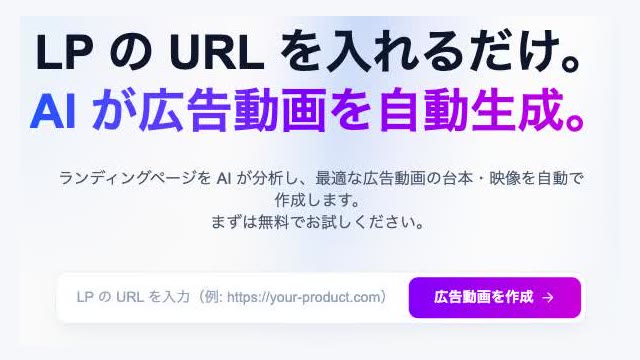
Zideaは、LPのURLを入れるだけで、AIが訴求軸の分析から台本・絵コンテ・動画広告の制作までを行う、動画広告に特化したAIツールです。プロンプトを書く手間のうち、Zideaで減らせるところは次のとおりです。
- 場面ごとのプロンプトを一から書く手間:商品のLPのURLを入れると、AIが訴求軸を分析し、台本と絵コンテを設計して、そこから映像まで作ります。この記事の「7つの要素」を場面ごとに自分で書かなくても、絵コンテからたたき台が出てきます
- カットをつなぎ、テロップや音を入れる手間:映像生成から、編集、効果音やモーションなどの演出まで、1つのツールで扱えます
- パターンを変えた広告づくり:冒頭や訴求を変えたパターンもまとめて作れます
- 手本からの構成づくり:参考にしたい広告の動画のリンクを入れるだけで、その構成や映像を自社の広告に横展開できます
- 細かな直し:台本・映像・テロップ・演出は、自分で細かく直せます
料金は、Lightプランが月額9,800円(約5本分)、Standardプランが月額29,800円(約17本分)、Proプランが月額59,800円(約35本分)です。
Zideaを運営する株式会社zokujinの自社運用での実証では、1本の制作時間が8時間から30分に、検証できる本数が1本から20本に増えました(お客様の成果ではなく、自社の運用結果です)。
試すには無料アカウントの作成が必要です。新規登録すると絵コンテを1本無料で作れます。動画は7日間の無料トライアルがあります。
こんな広告動画が、URL ひとつで
まとめ:動画生成AIのプロンプトのチェックリスト
- 被写体、動き、場所と時間、カメラ、照明、スタイル、音のうち、決めたいものを書いたか
- 「高級感」「きれい」のようなあいまいな言葉を、目に見える要素に言い換えたか
- カメラワークや光を、撮影の用語(クローズアップ、ドリーイン、逆光など)で指定したか
- 「〜しない」ではなく、「〜する」で書いたか
- 短い動画で、1ショットに1つの動きに絞ったか
- 同じ人物を出すとき、特徴の説明をすべての場面に同じように入れたか
- 画像から動画にするとき、動きだけを書いたか
- 日本語で思うようにいかないとき、英語でも試したか
- 広告のテロップは、生成した映像に焼き込まず、編集で重ねる計画にしたか